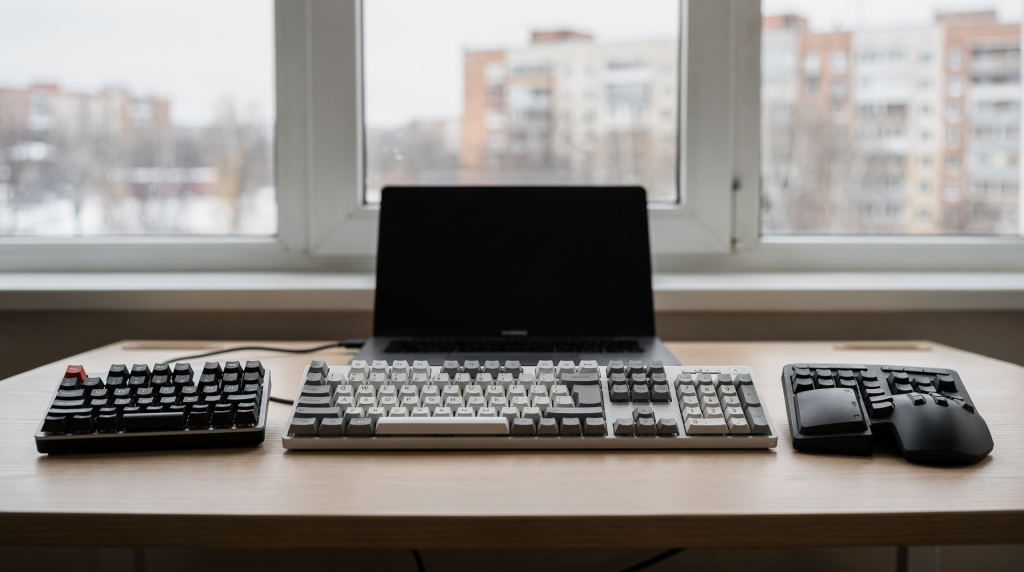
Клавиатура для разработчика — расходник, который либо помогает, либо мешает. И вопрос не в дизайне или подсветке, а в том, как спина и запястья чувствуют себя после дедлайна, сколько ошибок вылавливает IDE, пока вы боретесь с невнятным ходом клавиш, и насколько быстро вы переключаетесь между терминалом, редактором и созвоном. Многочасовое использование превращает любую мелочь — жёсткость хода, высоту корпуса, громкость клика — в критичный фактор. Этот материал — не обзор конкретных моделей, а карта для осознанного выбора: что реально работает в 2026 году, если вы пишете код, ведёте встречи или мотаетесь по митапам.
Почему клавиатура — это главный инструмент разработчика
В IT-среде клавиатура используется в среднем 6–10 часов в день — больше, чем любой другой девайс. Это единственный физический интерфейс, через который проходит написание кода, управление терминалом, переключение между средами (IDE), работа с Git и общение в рабочих чатах. Каждая секунда, потраченная на поиск нужной клавиши или борьбу с неудобным ходом, превращается в часы потерь в год. Поэтому разговор про выбор клавиатуры — это не про «красивую коробку с кнопками», а про инструмент, который либо экономит ваши силы, либо медленно высасывает их.
Ключевые критерии для программиста
- Тактильная отдача и ход клавиши
Механика даёт чёткое ощущение нажатия: вы точно знаете, прошла ли команда, не глядя на экран. Для тактильных свитчей (например, Cherry MX Blue) это сопровождается характерным щелчком, для бесшумных (Cherry MX Silent Red) — почти бесшумной работой. В коде это снижает количество опечаток и снижает когнитивную нагрузку при слепом наборе. - Надёжность и долговечность
Современные механические переключатели рассчитаны на 50–100 миллионов нажатий. Это значит, что даже при интенсивной работе клавиатура спокойно переживёт несколько циклов смены ноутбуков и не начнёт «выгорать» через пару лет. - Эргономика и размер
Полноразмерные клавиатуры (100%) удобны для работы с числами — например, в финансах или системном администрировании. Но для написания кода часто удобнее компактные форматы (TKL, 75%, 60%): они освобождают место на столе и позволяют держать руки ближе к центру, снижая нагрузку на плечи. - Поддержка перепрошивки
Возможность переназначить каждую клавишу, создать макросы или слои — мощный инструмент автоматизации рутины. Протоколы QMK и VIA позволяют делать это без глубоких знаний программирования, прямо через визуальный конфигуратор. Для разработчика это может означать макрос на запуск тестов, компиляцию или быстрый переход между окружениями. - Подключение и автономность
В офисе стабильнее всего работает USB-C — никаких задержек и разрядов батареи. Для удалённой работы, коворкингов или поездок удобнее Bluetooth или 2.4 GHz с долгим временем автономной работы и быстрым переключением между устройствами (ноутбук, планшет, телефон).
Типы переключателей: что реально нужно программисту
Выбор свитчей — основа комфорта при длительной работе. В 2026 году на рынке доминируют три типа: механика, оптика и мембрана, а также появляются гибридные решения. Но для разработчика важны не столько цифры в характеристиках, сколько поведение в реальных сценариях: ночная тишина домашнего кабинета, шумный open-space с постоянными созвонами или рефакторинг в самолёте.
Механика: классика, которая не устаревает
Механические переключатели используют физический контакт металлических пластин, обеспечивая чёткую тактильную отдачу и широкий спектр ощущений. Это «рабочая лошадка» для тех, кому важна обратная связь от каждой клавиши. Рынок предлагает десятки вариантов, но для программиста ключевые различия сводятся к громкости и наличию тактильного bump.
Основные типы механических переключателей
| Тип переключателя | Характеристика | Звук | Тактильность | Рекомендация |
|---|---|---|---|---|
| Cherry MX Blue | Тактильный, с щелчком | Высокий | Очень высокая | Для дома, если не мешает шум |
| Cherry MX Brown | Тактильный, без щелчка | Средний | Средняя | Универсальный выбор для офиса |
| Cherry MX Red | Линейный, без тактильности | Низкий | Низкая | Для быстрой печати, игр |
| Cherry MX Silent Red | Линейный, бесшумный | Очень низкий | Низкая | Для офисов, где важна тишина |
| Gateron Yellow | Линейный, мягкий | Низкий | Низкая | Для длительной работы |
| Kailh Box White | Тактильный, с щелчком | Высокий | Очень высокая | Для любителей чёткого отклика |
Важно: Если вы работаете в офисе, выбирайте бесшумные или мягкие переключатели (Silent Red, Brown). В домашних условиях можно позволить себе более «громкие» варианты (Blue, Box White) — никто не будет жаловаться по зуму.
Оптика: новая эра надёжности
Оптические переключатели используют световой луч вместо физического контакта. Это исключает износ контактов, повышает стабильность срабатывания и снижает вероятность «дребезга» клавиш после миллионов нажатий. Для разработчика, который не хочет задумываться о деградации инструмента, оптика может стать отличным вложением.
Преимущества оптики
- Скорость отклика: до 0.2 мс (против 1–2 мс у механики) — прирост, скорее, заметный в соревновательных играх, но стабильность важна и в коде при быстром вводе.
- Долговечность: до 100 миллионов нажатий без износа контактов — плата прослужит дольше типичного жизненного цикла девайса.
- Стабильность: отсутствие «заедания» даже после миллионов нажатий, что особенно критично для клавиш-модификаторов (Shift, Ctrl).
Недостатки оптики
- Цена: оптические клавиатуры часто дороже механических.
- Тактильность: многие модели не дают чёткого тактильного bump, к которому привыкли пользователи механики.
- Ограниченный выбор: меньше моделей и хуже совместимость со стандартными механическими свитчами — это сужает возможности кастомизации.
Для программиста: оптика подходит, если вы цените скорость и надёжность, но не требуете острой тактильности. В тихом офисе или при удалённой работе она может стать идеальным выбором — меньше отвлекающих факторов и равномерный ход.
Мембрана: бюджетный вариант с ограничениями
Мембранные клавиатуры используют пластиковую плёнку с контактами. Они дёшевы и почти бесшумны, но для профессиональной разработки не годятся: малый ресурс, слабая тактильная отдача и «плавающие» клавиши быстро превращают набор кода в пытку.
Плюсы мембраны
- Цена: самые дешёвые клавиатуры на рынке.
- Бесшумность: почти не издают звука.
Минусы мембраны
- Надёжность: 5–10 миллионов нажатий (против 50–100 у механики).
- Тактильность: слабая, клавиши «плывут» — вы не уверены, нажалась ли кнопка.
- Скорость: высокий отклик (1–2 мс), что может мешать при быстрой печати.
Для программиста: мембрана не подходит для интенсивной работы. Если вы пишете код 6+ часов в день, мембрана быстро «выгорит» и станет неудобной — экономия обернётся дискомфортом и, возможно, визитом к врачу.
Гибридные решения: механика + оптика
Некоторые производители (Logitech, Razer) предлагают гибридные переключатели, сочетающие механическую тактильность с оптическим срабатыванием. Это нишевый, но перспективный вариант, если вы хотите получить чёткий отклик и долговечность одновременно. Перед покупкой стоит проверить совместимость с QMK/VIA и доступность сменных свитчей — экосистема таких решений пока узка.
Размеры клавиатур: как выбрать под свой сценарий
Размер клавиатуры — это всегда компромисс между функциональностью и свободным местом на столе. В поездках на митапы или при работе в коворкинге 60% форм-фактор экономит место в рюкзаке, а дома TKL или 75% оставляют больше пространства для блокнота или планшета. Выбор должен отталкиваться от ваших ежедневных задач, а не от чужих рекомендаций.
Полноразмерная клавиатура (100%)
- Количество клавиш: 104–108.
- Наличие цифрового блока: есть.
- Плюсы: полный набор клавиш, удобно для работы с цифрами.
- Минусы: занимает много места, неудобно для компактных столов.
Для кого: для тех, кто работает с цифрами (финансы, бухгалтерия), или для домашнего стола с большим пространством. Если вы часто вводите IP-адреса, маски подсети или работаете в Excel — цифровой блок сэкономит время.
TKL (Tenkeyless, 80%)
- Количество клавиш: 87–88.
- Наличие цифрового блока: нет.
- Плюсы: компактность, все нужные клавиши для программирования.
- Минусы: нет цифрового блока, может быть неудобно для работы с цифрами.
Для кого: для программистов, которые не используют цифровые вычисления, и для офисных столов с ограниченным пространством. TKL оставляет место для мыши и документов — хороший баланс.
75% (компактный TKL)
- Количество клавиш: 82–84.
- Наличие цифрового блока: нет.
- Плюсы: ещё компактнее, чем TKL, все нужные клавиши.
- Минусы: нет цифрового блока, может быть неудобно для работы с цифрами.
Для кого: для тех, кто ценит компактность и не использует цифровые вычисления. Многие разработчики выбирают именно 75% как золотую середину: сохраняются F-клавиши и стрелки, но клавиатура почти не занимает места.
60% (ультракомпакт)
- Количество клавиш: 60–62.
- Наличие цифрового блока: нет.
- Плюсы: минимальный размер, все нужные клавиши для программирования.
- Минусы: нет цифрового блока, нет клавиш F1–F12 (нужно использовать слои).
Для кого: для командировок, мобильных рабочих мест, тех, кто ценит минимализм. С F-клавишами работают через Fn-слои — это вопрос привычки, который быстро входит в мышечную память.
Сравнение размеров
| Размер | Клавиш | Цифровой блок | F-клавиши | Компактность | Рекомендация |
|---|---|---|---|---|---|
| 100% | 104–108 | Есть | Есть | Низкая | Для работы с цифрами |
| TKL | 87–88 | Нет | Есть | Средняя | Для программирования |
| 75% | 82–84 | Нет | Есть | Высокая | Для компактных столов |
| 60% | 60–62 | Нет | Нет (через слои) | Максимальная | Для командировок |
Важно: Если вы работаете с цифрами (например, в Excel, финансах), выбирайте 100% или TKL. Если вы пишете код и не используете цифры, 75% или 60% — идеальный выбор. На практике многие, кто перешёл на 60%, докупают отдельный цифровой блок и ставят его слева или справа по необходимости.
Эргономика и здоровье рук: почему это важно
Туннельный синдром, боли в запястьях и шее — не миф, а реальная проблема для тех, кто проводит за клавиатурой 6–10 часов в день. Правильная эргономика не делает вас медленнее, она позволяет оставаться продуктивным на длинной дистанции без ущерба здоровью. И здесь важны не только форма клавиатуры, но и то, как она стоит на столе.
Ключевые элементы эргономики
- Угол наклона клавиатуры
Клавиатура должна быть наклонена под углом 5–15 градусов, чтобы руки находились в естественном положении без излишнего разгибания или сгибания кистей. - Подставка под руки
Подставка (wrist rest) снижает давление на запястья и помогает предотвратить туннельный синдром. Это не роскошь, а необходимость при интенсивной работе. - Высота клавиатуры
Клавиатура должна быть на уровне или чуть ниже уровня стола, чтобы руки не поднимались вверх, напрягая плечи и шею. - Расстояние между клавишами
Клавиши должны быть расположены достаточно близко, чтобы не приходилось сильно растягивать пальцы — особенно это заметно на ультракомпактных моделях с нестандартным размещением.
Типовые ошибки в эргономике
- Клавиатура слишком высоко: руки поднимаются, вызывая боль в шее и руках — типичная картина, когда клавиатура лежит на высокой полке или подставке ноутбука.
- Клавиатура слишком низко: руки опускаются, повышая давление на запястья — опасно при работе на низком столе без регулировки.
- Нет подставки под руки: повышает риск туннельного синдрома, особенно если клавиатура тонкая.
- Клавиши слишком далеко: нужно сильно растягивать пальцы, что приводит к усталости и микротравмам.
Для программиста: выбирайте клавиатуру с подставкой под руки и правильным углом наклона. Если вы работаете в офисе, убедитесь, что клавиатура находится на уровне стола, а при использовании подставки для ноутбука — используйте внешнюю клавиатуру на комфортной высоте.
Беспроводные клавиатуры: когда стоит выбирать
Беспроводная свобода оправдана не всегда. Если вы постоянно сидите за одним столом — провод USB-C надёжнее и не требует подзарядки. Но для разъездных специалистов, удалёнщиков или тех, кто часто переключается между ноутбуком, планшетом и телефоном, беспроводное подключение становится спасением.
Преимущества беспроводных клавиатур
- Мобильность: легко переносить между устройствами и рабочими местами.
- Компактность: меньше проводов на столе — меньше визуального шума.
- Автономность: современные модели работают от одного заряда неделями или месяцами.
Недостатки беспроводных клавиатур
- Задержка: может быть выше, чем у проводных (особенно в Bluetooth-режиме при плохом окружении).
- Зависимость от батареи: нужно помнить о зарядке или менять батарейки.
- Стоимость: часто дороже проводных аналогов из-за дополнительной электроники.
Протоколы подключения
| Протокол | Задержка | Автономность | Рекомендация |
|---|---|---|---|
| USB-C | 0.2–0.5 мс | Непрерывная | Для офисной работы |
| Bluetooth | 1–2 мс | 1–3 месяца | Для удалённой работы |
| 2.4 GHz | 0.5–1 мс | 1–2 месяца | Для игр и быстрой печати |
Для программиста: если вы работаете в офисе, выбирайте проводную клавиатуру (USB-C) — это избавит от неожиданно разрядившейся батареи посреди дедлайна. Если вы удалённо работаете или часто командировки, беспроводная клавиатура (Bluetooth или 2.4 GHz) — идеальный выбор. Обратите внимание на функцию быстрого переключения между парой-тройкой устройств: удобно переходить с ноутбука на планшет в полёте.
Перепрошивка и настройка: как сделать клавиатуру под себя
QMK и VIA — это не для гиков, а для тех, кто хочет адаптировать инструмент под свой workflow. Макрос на запуск тестовой среды, одно нажатие для компиляции или переключения между ветками — всё это сокращает микро-задержки и экономит внимание.
Что можно настроить через QMK/VIA
- Макросы: автоматизация сложных действий (например, компиляция кода, смена окружения, запрос к серверу).
- Замена клавиш: переназначение (Caps Lock → Ctrl, Backspace ближе к центру).
- Создание слоёв: использование разных наборов клавиш для разных задач (один слой для кода, другой — для навигации в браузере).
- Поддержка Unicode: ввод специальных символов без макросов.
Как начать перепрошивку
- Выберите клавиатуру с поддержкой QMK/VIA — это обычно указывается в характеристиках.
- Скачайте прошивку и конфигуратор VIA с официального сайта.
- Настройте клавиатуру через интерфейс VIA — он позволяет перетаскивать клавиши и макросы в реальном времени.
- Сохраните и примените настройки.
Для программиста: перепрошивка позволяет создать уникальную клавиатуру, которая идеально подходит под ваши сценарии. Если вы пишете код, настройте макросы для компиляции, смены окружения и других частых действий. Например, макрос на комбинацию Ctrl+S, пауза, запуск тестов может здорово ускорить рутину.
Типовые ошибки при выборе клавиатуры
За годы обзоров я видел десятки неправильных покупок: от дорогих «геймерских» клавиатур с кучей лишнего пластика до ультрабюджетных мембран, которые «умирали» через полгода. Вот самые частые промахи и способы их избежать.
Ошибка 1: Выбор по цене, а не по сценариям
- Проблема: покупка дешёвых клавиатур без учёта того, где и как вы работаете.
- Решение: определяйте сценарий (офис, дом, командировка) и отталкивайтесь от него — экономия в 50 долларов может стоить комфорта на годы вперёд.
Ошибка 2: Игнорирование типа переключателя
- Проблема: выбор свитча без понимания его громкости и тактильности.
- Решение: тестируйте переключатели вживую или смотрите видео с записью звука. Для офиса — Silent Red или Brown, для дома — то, что нравится.
Ошибка 3: Неправильный размер клавиатуры
- Проблема: 100% на тесном столе или 60% для постоянной работы с цифрами.
- Решение: соотносите размер с пространством и функциональными потребностями; при необходимости докупайте отдельный цифровой блок.
Ошибка 4: Отсутствие подставки под руки
- Проблема: игнорирование эргономики, ведущее к болям и синдромам.
- Решение: выбирайте клавиатуру с подставкой или покупайте отдельную — дешевле лечения.
Ошибка 5: Игнорирование поддержки перепрошивки
- Проблема: покупка клавиатуры без QMK/VIA и невозможность адаптировать её под свои задачи.
- Решение: проверяйте поддержку прошивки — в долгосрочной перспективе это окупается гибкостью.
Чек-лист: как выбрать клавиатуру для программирования
Перед покупкой пройдитесь по этому списку — он убережёт от спонтанных решений и маркетинговых ловушек.
1. Определите сценарий использования
- Офис: бесшумные переключатели (Silent Red, Brown) и проводное подключение.
- Дом: можно выбрать более «громкие» переключатели (Blue, Box White).
- Командировка: компактный размер (60%, 75%) и беспроводное подключение.
2. Выберите тип переключателя
- Тактильный: для чёткой отдачи (Blue, Brown, Box White).
- Линейный: для быстрой печати (Red, Silent Red, Yellow).
- Оптический: для скорости и надёжности (если не требуете тактильности).
3. Выберите размер клавиатуры
- 100%: для работы с цифрами.
- TKL / 75%: для программирования.
- 60%: для командировок и минимализма.
4. Проверьте эргономику
- Угол наклона: 5–15 градусов.
- Подставка под руки: обязательна.
- Высота клавиатуры: на уровне или чуть ниже стола.
5. Проверьте поддержку перепрошивки
- QMK/VIA: обязательна для настройки под свои сценарии.
- Макросы: возможность создания макросов для частых действий.
6. Проверьте подключение
- USB-C: для офисной работы.
- Bluetooth / 2.4 GHz: для удалённой работы и командировок.
FAQ: частые вопросы о клавиатурах для программирования
1. Какая клавиатура лучше для программирования: механика или оптика?
Механика лучше для тех, кому важна тактильная отдача и чёткость срабатывания. Оптика — для тех, кто ценит скорость и надёжность без деградации контактов. Выбирайте, что вам важнее: ощущения или долговечность.
2. Какой размер клавиатуры выбрать для программирования?
Для чистого кодинга хорошо подходят TKL (87–88 клавиш) или 75% (82–84 клавиш). 60% — для поездок и минимализма, но придётся привыкать к слоям для F-клавиш.
3. Нужна ли подставка под руки для клавиатуры?
Да, она снижает риск туннельного синдрома и болей в запястьях. Если клавиатура без неё — докупите отдельно.
4. Можно ли перепрошить клавиатуру без знаний программирования?
Да, протоколы QMK и VIA позволяют настраивать клавиатуру через визуальный интерфейс, перетаскивая клавиши и записывая макросы — никакого кода.
5. Беспроводная клавиатура лучше для программирования?
Беспроводная удобна для удалённой работы и командировок. Для стационарного офиса лучше проводная (USB-C) — ноль задержек и не нужно заряжать.
6. Какой тип переключателя выбрать для офиса?
Бесшумные линейные или мягкие тактильные: Cherry MX Silent Red, Brown. Они не будут раздражать коллег во время созвонов.
7. Какой тип переключателя выбрать для дома?
Дома можно не стесняться громких: Cherry MX Blue, Kailh Box White — всё, что даёт приятный вам отклик.
8. Как проверить, что клавиатура поддерживает QMK/VIA?
Ищите информацию в описании на сайте производителя или в отзывах. Обычно поддержка QMK/VIA явно указывается как фича.
9. Сколько нажатий рассчитана механическая клавиатура?
Механические свитчи рассчитаны на 50–100 миллионов нажатий. Этого хватит на годы интенсивной разработки.
10. Как выбрать клавиатуру для командировки?
Компактный размер (60%, 75%) и беспроводное подключение (Bluetooth или 2.4 GHz) с хорошей автономностью, чтобы не думать о зарядке в дороге.
Вывод: как выбрать идеальную клавиатуру для программирования
Идеальная клавиатура не отвлекает от кода, а помогает его писать. Для разработчика критичны тактильная отдача, эргономика, размер и возможность гибкой настройки под свой workflow. Не гонитесь за геймерскими линейками с агрессивным дизайном — смотрите на то, как инструмент поведёт себя на длинной дистанции.
Ключевые рекомендации
- Офис: бесшумные переключатели (Silent Red, Brown), провод (USB-C).
- Дом: можно громкие (Blue, Box White), подключение по желанию.
- Командировки: компактный размер (60%, 75%), беспровод (Bluetooth или 2.4 GHz).
- Программирование: TKL или 75% с тактильными переключателями (Brown, Blue).
- Работа с цифрами: 100% с цифровым блоком.
Не экономьте на подставке под руки и правильном положении корпуса — это вклад в здоровье. И обязательно проверяйте поддержку QMK/VIA: возможность переназначить любую клавишу или записать макрос окупается в первую же неделю работы. Клавиатура — ваш главный инструмент, и к её выбору стоит подходить так же осознанно, как к выбору среды разработки или системы контроля версий.