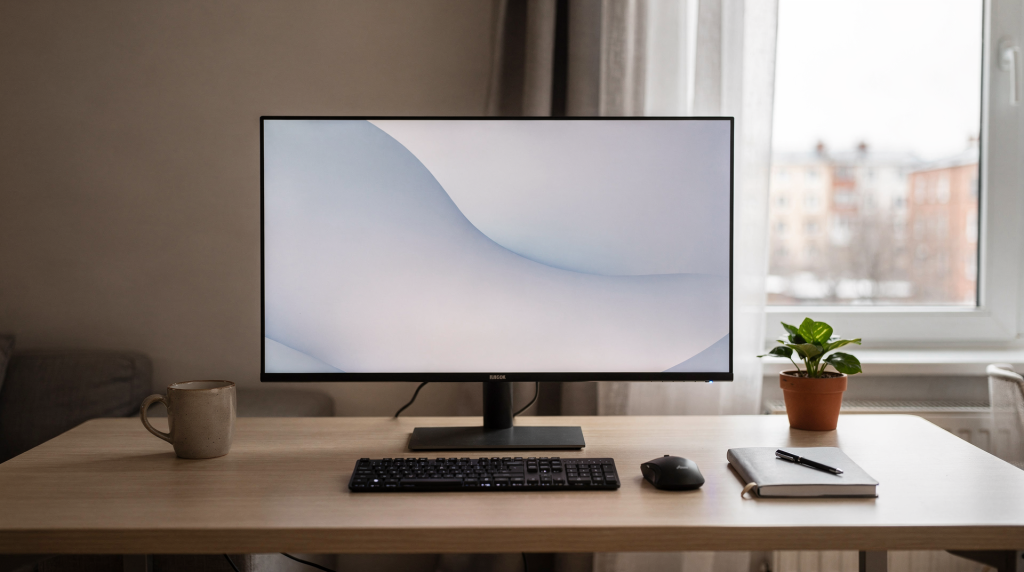
Каждый раз, когда я вижу, как коллега мучается с 24-дюймовым Full HD на столе без регулировки, я понимаю: выбор монитора — это не вопрос престижа, а вопрос зрения и продуктивности. За годы тестов я пришёл к простой формуле, которая работает в 95% случаев: одиночный 32-дюймовый монитор с разрешением 4K, IPS-матрицей, матовым покрытием и портом USB‑C с зарядкой ноутбука. Если бюджет ограничен или стол не позволяет, отличной альтернативой станет 27-дюймовая модель с QHD (2560×1440), которая даёт высокую плотность пикселей без переплаты за лишнее разрешение.
Главная ошибка при покупке — гнаться за частотой обновления 144 Гц и выше или глянцевым экраном, будто это игровая система. Разработчик нуждается в чёткости шрифтов, точной цветопередаче и эргономике подставки, а не в скорости отклика пикселя. Правильно подобранный экран позволяет разместить редактор, терминал и документацию одновременно, не теряя фокус и снижая нагрузку на глаза после восьми‑, а то и десятичасового рабочего дня.
Почему стандартные офисные мониторы не подходят разработчикам
Когда я прихожу в коворкинг или вижу домашний сетап знакомого, который взял «просто обычный офисный монитор», меня передёргивает. Стандартные решения из масс‑маркета чаще всего игнорируют специфику программирования: сотни строк кода, мелкие символы, несколько окон одновременно и постоянная работа с текстом и графикой — будь то UI‑макеты или схемы базы данных. Офисные модели для работы с документами и таблицами обычно ставят дешёвые матрицы TN или VA с плохими углами обзора и нестабильной цветопередачей, из‑за которых уже через пару часов глаза начинают уставать, а шрифты в тёмной теме становятся серыми, а не чёткими.
Ключевые отличия рабочих задач
| Параметр | Офисный сотрудник (документы, таблицы) | Разработчик (код, терминал, браузер) |
|---|---|---|
| Основной контент | Текст, числа, простые формы | Шрифты кода, символы, графики, много окон |
| Нагрузка на глаза | Средняя, короткие сессии | Высокая, длительные сессии (8+ часов) |
| Требования к шрифтам | Стандартные, крупные | Мелкие, чёткие, без «смазывания» |
| Многозадачность | 1–2 окна | 3–5 окон одновременно (код, док, терминал) |
| Чувствительность к цвету | Низкая | Высокая (особенно для UI/UX) |
Матрица TN, которую до сих пор впихивают в бюджетные офисные модели, выдаёт серые оттенки чёрного при малейшем отклонении взгляда. Разработчику, сидящему в Dark Mode большую часть дня, это моментально выливается в низкий контраст и утомляемость. Даже простое перемещение глаз между строками кода при плохих углах обзора даёт микроскопическое искажение яркости, и мозгу приходится постоянно подстраиваться — отсюда головные боли к вечеру.
Экономическая иллюзия «переплаты»
Игровые мониторы с частотой 240 Гц, агрессивным дизайном и глянцевой полупрозрачной подложкой стоят на 30–50% дороже, но для работы с кодом вы не получите ровным счётом ничего. Разница между 60 Гц и 144 Гц незаметна на статичном тексте, а за HDR‑сертификацию, которая полезна только в динамичных сценах, вы просто доплачиваете.
Экспертный подход, который я выработал на своих тестах:
- Не гнаться за количеством пикселей сверх меры. 4K на 24 дюймах потребует агрессивного масштабирования, а иначе интерфейс IDE превратится в микросхему — работать невозможно.
- Инвестировать в матрицу. IPS стоит дороже, но даёт стабильные углы обзора до 178° и точную цветопередачу, которая не уплывает при взгляде сбоку — для долгой работы это критично.
- Выбирать эргономику. Подставка с регулировкой высоты и наклона — не «роскошь», а инструмент сохранения осанки. Без неё вы будете задирать голову или сутулиться, и через месяц это станет заметно.
Технические параметры: что реально важно для кода
Прежде чем смотреть на цену и дизайн, разложим по полочкам характеристики, которые действительно влияют на комфорт при написании и чтении кода.
1. Диагональ и плотность пикселей (PPI)
Диагональ экрана напрямую определяет, сколько информации поместится на одном полотне без дробления на виртуальные рабочие столы.
- Оптимальный диапазон: 27–34 дюйма для одного монитора.
- Минимум: 24 дюйма — подойдёт для ограниченного места, но тогда многозадачность страдает, и часто приходится использовать второй экран.
- Максимум: 32–34 дюйма — идеально для 4K, однако требует просторного стола глубиной от 140 см, чтобы сидеть на комфортном расстоянии.
Почему 27 дюймов — золотая середина?
На 27 дюймах с разрешением QHD плотность пикселей порядка 109 PPI даёт чёткие шрифты без необходимости масштабирования в системе. Вы можете разместить редактор слева, браузер с документацией справа и терминал внизу, не вертя головой. Отлично работает в связке с ноутбуком, стоящим на подставке рядом.
Сценарий с одним монитором:
Если это ваш единственный экран, берите 27–34 дюйма. Я сам несколько месяцев работал на одном 32‑дюймовом 4K и забыл, что такое переключение между окнами: все инструменты всегда перед глазами. Удобно.
Сценарий с двумя мониторами:
Два 24–27 дюймовых дисплея — проверенная классика. Но сегодня я чаще рекомендую один большой 32″ 4K: он убирает чёрную рамку между экранами и позволяет гибко управлять окнами без мысленных границ. Два монитора оставьте как план Б, если через полгода плотной работы на одном экране станет тесно.
2. Разрешение экрана: Full HD, QHD или 4K?
Чёткость текста — самый важный параметр. Вот реальное поведение разных разрешений на типовых диагоналях.
| Разрешение | Диагональ | Плотность пикселей | Комфорт для кода | Рекомендация |
|---|---|---|---|---|
| Full HD (1920×1080) | 24″ | Низкая | Удовлетворительно (мелкий текст) | Минимум для старта, но не идеально |
| Full HD (1920×1080) | 27″ | Очень низкая | Неудобно (текст «зернистый») | Не брать для 27″ |
| QHD (2560×1440) | 27″ | Высокая | Оптимально (чёткий текст) | Лучший выбор для 27″ |
| 4K (3840×2160) | 27″ | Очень высокая | Идеально (требует масштабирования) | Хорошо, если ОС поддерживает масштаб 150%+ |
| 4K (3840×2160) | 32″ | Высокая | Идеально (естественный размер) | Лучший выбор для 32″ |
Вывод: Для 27 дюймов минимум — QHD. Full HD на такой диагонали даст «песок» в шрифтах, и глаза начнут искать резкость, напрягаясь. На 32 дюймах безальтернативный лидер — 4K, потому что при масштабе 150% вы получаете аналог рабочего пространства QHD, но с идеально гладкими контурами букв.
3. Тип матрицы: IPS, VA или OLED?
Матрица определяет, как монитор показывает цвета и чёрный фон. Для разработчика приоритет — стабильность картинки без искажений.
- IPS (In‑Plane Switching):
Плюсы: точная цветопередача, углы обзора до 178°, шрифты остаются чёткими даже при взгляде сбоку. Минусы: эффект «IPS glow» — лёгкая засветка углов на чёрном фоне; контрастность несколько ниже, чем у VA.
Для кого: лучший выбор для разработчика. Идеально для чтения кода, макетов интерфейсов и длительных сессий. - VA (Vertical Alignment):
Плюсы: высокий контраст и глубокий чёрный, меньше засветов. Минусы: углы обзора хуже — при отклонении цвета плывут, возможен «smearing» (смазывание тёмных пикселей при движении).
Для кого: если вы работаете в полутьме и цените насыщенный чёрный, но для кода IPS всё равно предпочтительнее из‑за стабильности шрифтов. - TN (Twisted Nematic):
Плюсы: быстрое время отклика, низкая цена. Минусы: отвратительные углы обзора, бледные цвета, чёрный превращается в серый при малейшем наклоне головы.
Для кого: только для бюджетных геймерских сборок. Для работы не брать. - OLED:
Плюсы: абсолютный чёрный и идеальная цветопередача. Минусы: риск выгорания (burn‑in) при статичных элементах — панели инструментов, терминал, боковые меню IDE.
Для кого: пока не рекомендую для 8‑часовой работы с кодом. Как только производители решат проблему со статичными изображениями на уровне прошивки, можно будет присмотреться.
Рекомендация: Останавливайтесь на IPS. Это рабочий стандарт для программистов, гарантирующий комфортное чтение без цветовых сюрпризов.
4. Частота обновления: 60 Гц или 144 Гц?
Здесь скрыта самая ненужная переплата. При работе с кодом вы не водите курсором по экрану с космической скоростью, и разницу между 60 Гц и 144 Гц глаз не замечает при скроллинге или наборе текста. Это игровая характеристика. Если бюджет ограничен, смело берите 60 Гц — вы сохраните 15–20% стоимости и не потеряете ни капли комфорта.
5. Покрытие экрана: Матовое или Глянцевое?
Критический нюанс, о котором часто забывают.
- Матовое (Anti‑Glare): не отражает лампу и окно, гасит блики, глаза меньше устают. Есть микроскопическая зернистость, но на современных матрицах она почти исчезла. Обязательно для офиса.
- Глянцевое: да, цвета сочные, зато вы видите своё лицо, окно за спиной и каждый отражённый луч. В помещении с дневным светом это катастрофа. Глянец оправдан только в полностью затемнённой студии.
Вывод: матовый экран — единственный осмысленный выбор для домашнего офиса, где почти всегда есть окно или локальный свет.
6. Эргономика подставки: Регулировка высоты и наклона
Монитор без регулировки высоты медленно, но верно гробит шею. Правило простое: верхний край экрана должен находиться на уровне глаз или чуть ниже. Если подставка не позволяет этого добиться, вы будете либо задирать голову, либо горбиться. В долгой перспективе — боль в шее и спине.
- Регулировка высоты — минимум 10–15 см.
- Наклон (Tilt) — важен для компенсации бликов от верхнего света.
- Крепление VESA — если штатная подставка не справляется, всегда можно поставить на кронштейн.
- Порт USB‑C с Power Delivery — один кабель к ноутбуку (MacBook, Dell XPS) передаёт видео, данные и заряжает устройство, избавляя от лишних блоков питания и проводов на столе.
Чек-лист эргономики:
- Подставка регулируется по высоте (минимум 10–15 см).
- Есть регулировка наклона.
- Присутствует VESA‑крепление (для будущих апгрейдов).
- Порт USB‑C с зарядкой — опционально, но сильно упрощает жизнь.
Сценарии использования: один монитор, два или ультраширокий?
Выбор конфигурации зависит от вашего стола и предпочтений.
Сценарий 1: Один большой монитор (Рекомендуемый)
Идеальный вариант: 32″ 4K с IPS‑матрицей.
Лично я перешёл с двух 24‑дюймовых мониторов на один 32‑дюймовый 4K и через неделю понял, что обратно не вернусь. Пропала необходимость крутить головой между экранами, а менеджеры окон (Rectangle на Mac или PowerToys FancyZones на Windows) позволяют разбить пространство на зоны: слева — IDE, справа вверху — браузер с документацией, справа внизу — терминал.
Плюсы: единое рабочее пространство без рамок, экономия места на столе, один кабель, одна подставка.
Минусы: требует просторного стола (глубина от 140 см).
Рекомендация: начните с одного 32″ 4K. Если через 3–6 месяцев активной работы станет тесновато, добавите второй экран — скорее всего, не понадобится.
Сценарий 2: Два монитора (Классика)
Вариант: два 24–27″ с разрешением QHD.
Традиционное решение для тех, кто любит жёсткое разделение: слева код, справа документация и дев‑инструменты.
Плюсы: физическое разграничение задач, гибкость в настройке углов.
Минусы: рамка между экранами мешает плавному перетаскиванию окон, нужно больше места на столе, два кабеля, два блока питания. На MacBook с Apple Silicon два внешних монитора часто требуют DisplayLink‑адаптеров и специального ПО, тогда как один 4K работает нативно без танцев с бубном.
Сценарий 3: Ультраширокий монитор (Curved)
Вариант: 34″ или 40″ изогнутый монитор (21:9).
Максимум горизонтального пространства — можно разместить 5–6 окон в ряд. Изогнутая форма создаёт приятное ощущение погружения, но есть нюанс: если кривизна агрессивная (например, 1000R), шрифты на краях могут слегка искажаться, и для чтения кода это некомфортно. Кроме того, ультраширокий формат требует действительно широкого стола и стоит дороже классических моделей.
Рекомендация: добавляйте ультраширокий только если после полугода работы на одном 32″ стало откровенно тесно, и то я бы советовал протестировать его в магазине с типичным редактором кода.
Как настроить монитор для защиты глаз и здоровья
Даже идеальный дисплей можно превратить в угрозу зрению неправильными настройками и освещением. Половина успеха — это окружение.
1. Яркость и контрастность
- Яркость: не ставьте 100%. В обычной комнате днём комфортный диапазон — 60–80%. При слишком низкой яркости глаза напрягаются, чтобы разобрать символы. Если в помещении темно (вечер или плотные шторы), снижайте до 40–50%.
- Контрастность: 70–80% — оптимально. Чрезмерно высокий контраст делает чёрный «мёртвым», а шрифты излишне резкими, что ведёт к быстрой усталости.
2. Температура цвета и режим «Night Light»
- Температура: для работы с кодом лучше нейтральный белый (около 6500K). Тёплый оранжевый оттенок снижает чёткость, холодный синий — раздражает при длительном воздействии.
- Режим Low Blue Light / Night Light: включайте его вечером, чтобы уменьшить дозу синего спектра и не сбивать циркадные ритмы. Днём, особенно если вы занимаетесь UI/UX и важна цветопередача, этот режим лучше не использовать — он искажает оттенки.
3. Освещение в комнате
- Настольная лампа: обязательно. Лучше с тёплым спектром (галоген или качественный LED без ШИ‑мерцания). Свет должен падать на стол, но не на экран, чтобы не создавать бликов.
- Естественный свет: монитор располагайте перпендикулярно окну. Если окно справа, свет будет падать на левую часть экрана — это идеально. Никогда не ставьте экран напротив окна: днём это превращается в пытку для глаз.
- Дополнительный лайфхак: bias lighting — нейтральная подсветка пространства за монитором (например, светодиодная лента 6500K). Она смягчает перепады яркости между дисплеем и стеной и заметно снижает усталость глаз при вечерней работе.
4. Масштабирование и размер шрифта
- Масштабирование ОС: на 4K (32″) в Windows или macOS ставьте 150% или 200%. Работа в нативном 100% — микроскопический шрифт, который заставит вас щуриться.
- Размер шрифта в IDE: 14–16 пикселей. В VS Code, IntelliJ и других средах это золотой стандарт для комфортного чтения без постоянного приближения.
5. Правило 20-20-20
Простой приём для отдыха глаз: каждые 20 минут смотрите на объект на расстоянии примерно 6 метров (20 футов) в течение 20 секунд. Это помогает расслабить цилиарную мышцу и предотвращает сухость глаз.
Типовые ошибки при выборе монитора
| Ошибка | Почему это плохо | Как исправить |
|---|---|---|
| Покупка Full HD на 27″ | Текст «зернистый», шрифты нечёткие | Выбирайте QHD (2560×1440) для 27″ или 4K для 32″ |
| Матрица TN | Серый чёрный, искажение цветов, утомление глаз | Только IPS для кода |
| Глянцевый экран | Блики от окна/лампы, отражение лица | Только матовый экран |
| Частота 144 Гц+ | Переплата за функции, не нужные для кода | Берите 60 Гц, если бюджет ограничен |
| Монитор на столе без регулировки | Боль в шее, задирание головы | Нужна подставка с регулировкой высоты |
| Яркость 100% | «Выжигание» глаз, утомление | Снижайте до 60–80% |
| Отсутствие локального света | Глаза пересыхают, утомление | Используйте настольную лампу (тёплый свет) |
Чек-лист: как проверить монитор перед покупкой (или после)
Если вы стоите с монитором в магазине или уже распаковали его дома, быстро пройдитесь по этим пунктам:
- Матовость: поднесите лист белой бумаги к экрану. Видите отражение — глянцевый, видите фактуру без отражений — матовый.
- Чёткость шрифта: откройте любой документ с мелким текстом (справка
manили статья на светлом фоне). Края символов должны быть ровными, без радужных ореолов. - Углы обзора: посмотрите на экран сбоку. Цвета не должны сереть или блёкнуть.
- Регулировка высоты: поднимите-опустите подставку — ход плавный, без заеданий, фиксация в любом положении.
- Порт USB‑C: если заявлен, подключите ноутбук — убедитесь, что видео передаётся и идёт зарядка (посмотрите индикатор на ноуте).
- Блик: включите настольную лампу под разными углами — на матовом покрытии отражения быть не должно, максимум слабое световое пятно.
FAQ: частые вопросы о мониторах для разработчиков
Вопрос: Какой размер монитора лучше для одного экрана?
Ответ: Оптимальный размер — 27 дюймов с QHD или 32 дюйма с 4K. На 27″ удобно размещать несколько рабочих областей: редактор, браузер, терминал. Для ограниченного пространства подойдут 24‑дюймовые модели, но они менее удобны для многозадачности.
Вопрос: Нужен ли монитор с частотой 144 Гц для кодинга?
Ответ: Нет. Для работы с текстом и кодом 60 Гц достаточно. Разница между 60 и 144 Гц незаметна при чтении, и покупка 144 Гц — это переплата за функции, которые вам не нужны.
Вопрос: Что лучше: один 32″ 4K или два 24″ мониторов?
Ответ: Для большинства программистов один 32″ 4K — лучший выбор. Он убирает границу между экранами и упрощает управление окнами. Два монитора добавляйте только если через 3–6 месяцев работы почувствуете нехватку пространства.
Вопрос: Почему нельзя использовать глянцевый экран в офисе?
Ответ: Глянцевый экран отражает свет от окна и лампы, создавая блики. Это заставляет глаза постоянно напрягаться, чтобы увидеть текст, что быстро приводит к утомлению. Матовый экран — единственный правильный выбор для офиса.
Вопрос: Какой тип матрицы лучше для разработчика?
Ответ: IPS‑матрица. Она обеспечивает точную цветопередачу и максимальные углы обзора до 178°, что критично для долгой работы с кодом и графикой.
Вопрос: Нужно ли покупать монитор с USB‑C?
Ответ: Если вы используете ноутбук (MacBook, Dell XPS), порт USB‑C с поддержкой зарядки (Power Delivery) — это огромное удобство. Один кабель передаёт видео, данные и заряжает ноутбук, избавляя от лишних проводов.
Вопрос: Какую яркость ставить на мониторе?
Ответ: Не выкручивайте на 100%. В обычной комнате оптимально 60–80%. Если в помещении темно, снизьте до 40–50%. Главное — чтобы белый фон был комфортным, но не слепил.
Вопрос: Можно ли использовать монитор с разрешением Full HD на 27 дюймов?
Ответ: Нет. На 27 дюймах Full HD даёт очень низкую плотность пикселей, текст становится «зернистым». Минимум для 27″ — QHD (2560×1440).
Вопрос: Важно ли время отклика (1 мс vs 5 мс)?
Ответ: Для программирования — нет. Время отклика влияет на смазывание быстро движущихся объектов (игры), а статичный код или плавный скроллинг не раскрывают разницы даже между 8 мс и 1 мс. Ориентируйтесь на матрицу, а не на этот параметр.
Вопрос: Нужен ли HDR для работы с кодом?
Ответ: HDR не пригодится в IDE и браузере. Он добавляет расширенный динамический диапазон только в специальном контенте (фильмы, игры) и серьёзно повышает цену. Оставьте эту функцию для развлекательной техники.
Заключение: идеальный монитор без переплаты
Выбор монитора для домашнего офиса разработчика — это баланс между размером, разрешением и матрицей. Не нужно гнаться за частотой 240 Гц или глянцевым экраном.
Формула идеального выбора:
- Размер: 27″ (QHD) или 32″ (4K).
- Матрица: IPS.
- Покрытие: матовое.
- Эргономика: регулировка высоты.
- Дополнительно: USB‑C с зарядкой (если есть ноутбук).
Такой монитор стоит в среднем от 25 000 до 45 000 рублей, но он даёт максимальную пользу для здоровья глаз и продуктивности. Начните с одного 32″ 4K — это лучшее решение для большинства задач, и только если через полгода плотной работы почувствуете нехватку пространства, добавляйте второй монитор.
Инвестиция в правильный монитор — это инвестиция в ваше зрение, осанку и скорость работы. Не переплачивайте за маркетинг, выбирайте то, что реально нужно для кода.