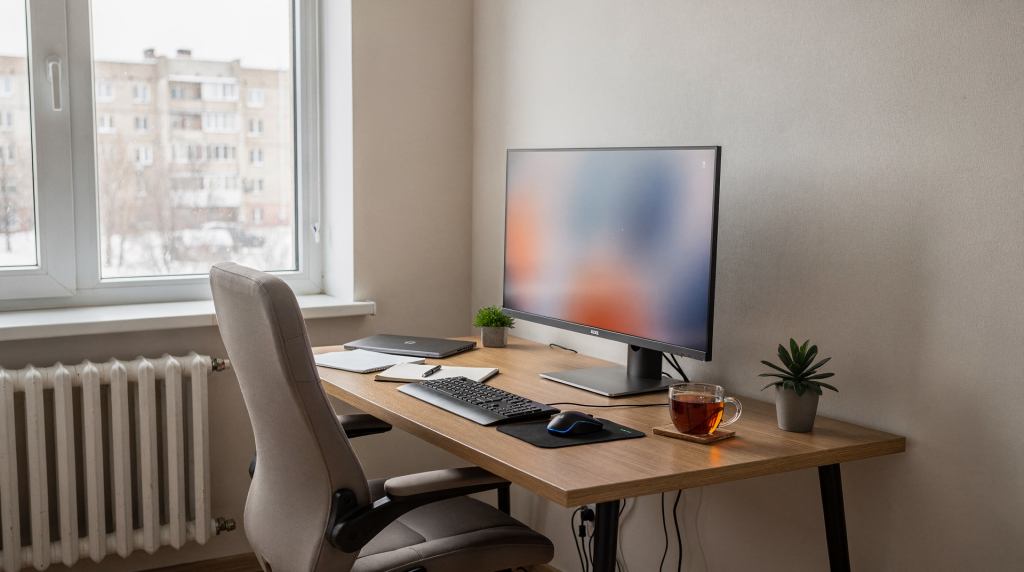
Удалённая разработка — это намного больше, чем «ноутбук и Wi‑Fi». Через месяц неоптимальной посадки и мерцающего экрана начинаются боли в спине, а компилятор, который «тупит» из‑за слабого охлаждения, съедает продуктивные часы. Реальная продуктивность приходит тогда, когда эргономика, вычислительная мощность и стабильность сети соединяются в продуманную систему. Ниже я разберу, как превратить даже небольшой угол в полноценную инженерную среду — от выбора кресла до резервного интернета, с оглядкой на 8–10-часовую работу, созвоны и тестирование на разных платформах.
1. Локация и зонирование: где именно работать
Выбор места в квартире
Первое и самое болезненное для многих решение: выделить фиксированную территорию под офис. Отдельная комната — идеал, но и угол в гостиной или утеплённая лоджия работают, если соблюсти главное правило — «место для кода» не должно совпадать с «местом для отдыха». Работать на кухне за обеденным столом или полулёжа на диване — верный способ расфокусировать мозг и превратить квартиру в одну бесконечную зону неопределённости.
Что стоит учитывать при выборе локации:
- Естественный свет: рабочее место лучше располагать возле окна, но ни в коем случае не лицом к нему. Фоновый свет из‑за спины или сбоку даёт меньше бликов и не снижает контраст. Если не получается отвернуться от окна — готовьте жалюзи или плотные шторы.
- Температура: в идеале 21–23 °C без сквозняков. Продув от кондиционера или холодный подоконник зимой быстро вызывают напряжение в плечах.
- Шум: бытовые звуки — гул стиралки, разговоры соседей — разрушительны для концентрации. Если полностью убрать фон не выходит, спасёт комбинация из наушников с активным шумоподавлением и акустических панелей/ковра на стене.
- Конфиденциальность: если вы имеете дело с кодом под NDA или чувствительными данными, монитор не должен просматриваться с проходных зон. Лучше, когда за спиной — стена, а не проход.
Зонирование пространства
Психологический якорь — один из самых недооценённых приёмов. Разнесите «рабочую» и «жилую» части визуально. Достаточно холодных оттенков серого, синего или нейтрального белого в офисном углу и тёплого бежевого или оранжевого в зоне отдыха. Даже небольшое различие в освещении (например, два настольных светильника с разной цветовой температурой) помогает мозгу быстрее переключаться между режимами.
Перед финальным решением пройдите по короткому чек‑листу:
- Рабочая поверхность изолирована от бытовых сценариев (плита, телевизор, гостевая зона).
- Есть возможность регулировать поток дневного света (жалюзи/шторы).
- На мониторе нет явных бликов при любом положении солнца.
- Под столом достаточно пространства — колени не упираются в столешницу или тумбу, можно свободно вытянуть ноги.
- В шаговой доступности — несколько розеток и стабильный приём Wi‑Fi.
2. Эргономика: кресло, стол и положение тела
Разработчик проводит сидя от 8 до 12 часов в сутки; экономия на эргономике выливается в мышечные зажимы, головные боли и синдром запястного канала уже в первые месяцы.
Кресло: инвестиция в здоровье
Не стоит ориентироваться на «игровые» модели с агрессивной боковой поддержкой — они часто жёсткие и мешают менять позу. Гораздо важнее:
- Регулировка высоты сиденья так, чтобы бёдра были параллельны полу;
- Глубина сиденья: между краем подушки и подколенной ямкой должно помещаться 2–3 пальца;
- Поясничная поддержка с настройкой по высоте и жёсткости — именно она разгружает нижний отдел позвоночника при многочасовой работе;
- Подлокотники, регулируемые по высоте и углу: предплечья должны лежать горизонтально, а плечи быть расслабленными;
- Механизм качания с фиксацией угла — он позволяет менять позу, слегка откидываясь, и снимает статическое напряжение.
Правило посадки, проверенное годами конференционных докладов и ночных дежурств:
- Ноги согнуты под прямым углом в коленях, стопы полностью стоят на полу (или на подставке для ног).
- Локти при печати образуют угол около 90°, предплечья параллельны полу.
- Верхний край монитора находится на уровне глаз или чуть ниже; взгляд естественно направлен слегка вниз.
- Спина плотно прижата к спинке, особенно в районе поясницы. Если встроенной поддержки не хватает — добавляйте ортопедическую подушку.
Стол: высота и глубина
Стандартная высота 70–75 см подходит большинству людей, но точнее — когда при опущенных плечах и согнутых локтях кисти ложатся на стол без задирания плеч. Узкие (до 60 см) модели для разработки неудобны: монитор оказывается слишком близко, а локти свисают. Оптимальная глубина — 70–80 см, чтобы экран находился на расстоянии 50–70 см от глаз, а на столе умещались и клавиатура, и документы.
Три быстрых практических совета:
- Ноутбук обязательно поднимайте подставкой — экран на линии глаз, а внешняя клавиатура на столе. Без этого шея затекает уже через час.
- Если бюджет позволяет, берите стол с электроприводом. Возможность работать стоя 30–40 минут в час разгружает спину и снижает риски, связанные с сидячим образом жизни. Модели с памятью высот упрощают переключение.
- Под столом не должно быть тумб и перекладин, мешающих свободно двигать ногами.
Положение тела и движение
Статичная поза вредна, даже если она идеальна. «Метод помидора» с циклом 25 минут работы и 5 минут отдыха — базовый, но рабочий: он заставляет подниматься, отводить взгляд от дисплея и менять точку фокусировки. Во время паузы не берите телефон — лучше подойдите к окну, сделайте несколько наклонов и растяжку плечевого пояса.
Апгрейды, которые я тестировал на удалёнке в разных форматах:
- Стол с регулировкой высоты даёт возможность чередовать позы.
- Шаговая дорожка под столом — для активной ходьбы во время пассивных созвонов (требует привычки за пару дней).
- Умные часы или фитнес‑браслет с напоминанием о «разминке» — банально, но реально помогает не засиживаться.
3. Железо: ноутбук, мониторы, клавиатура, мышь
Здесь нет универсального ответа «только ноутбук» или «только сборка». Всё зависит от сценария: ведёте ли вы митапы, выезжаете ли к заказчику или постоянно статичны.
Ноутбук vs Стационарный ПК
| Параметр | Ноутбук | Стационарный ПК |
|---|---|---|
| Мобильность | Высокая — идеален для выступлений и поездок | Низкая — зафиксированное место |
| Производительность | Ограничена системой охлаждения и энергопотреблением | Максимальная, легко апгрейдить |
| Цена при равной мощности | Заметно выше | Заметно ниже |
| Эргономика «из коробки» | Требует подставки, внешней периферии | Сразу эргономично с монитором и клавиатурой |
| Резервность питания | Работает от Power Bank / встроенного аккумулятора | Нужен UPS |
Если вы останавливаетесь на ноутбуке — обязательно подставка, внешняя клавиатура и мышь. Power Bank на 65 Вт с USB‑PD даст несколько дополнительных часов работы, а в дороге спасает удлинитель‑тройник с USB‑портами.
Мониторы: диагональ и разрешение
Правило, с которым сталкиваешься после первой же конференц‑связи на широком экране: чем больше диагональ, тем выше должно быть разрешение, иначе пиксельная сетка мешает читать код. Для разработчика минимально комфортный вариант — один экран 24–27 дюймов с разрешением 2560×1440 или 4K. Но гораздо продуктивнее — два монитора.
- Основной — 27″ 4K (или 1440p с высокой герцовкой), где идёт код, IDE, логи.
- Второй — точно такой же или чуть проще, развёрнутый вертикально для документации, браузера, терминала, дашбордов CI/CD. Вертикальная ориентация отлично показывает логи и длинные скрипты.
Два монитора спасают не только при программировании, но и в ситуации, когда на одном экране идёт демонстрация, а на втором — заметки спикера или чат. Если вы работаете с графикой, UI/UX, 3D, обратите внимание на цветовой охват sRGB/DCI‑P3 и поддержку HDR. Изогнутые модели могут снижать количество бликов при боковом освещении.
Клавиатура и мышь
Стандартные мембранные комплекты из офисного магазина не выдерживают десятичасовой нагрузки — пальцы устают, тактильная отдача слабая. Механические клавиатуры с тактильными свитчами (например, Cherry MX Brown, Gateron Brown) или линейными (Red) дают чёткую обратную связь и снижают количество опечаток. Для разработчиков критично наличие программируемых клавиш и нескольких слоёв макросов — можно одним касанием запускать тест‑наборы или открывать часто используемые репозитории.
- Формат TKL или 75% оставляет место на столе для мыши и документов.
- Подсветка важна не столько для красоты, сколько для работы в вечернее время без верхнего света.
- Беспроводные модели с поддержкой Bluetooth и 2.4 ГГц позволяют быстро переключаться между несколькими устройствами — скажем, ноутбуком и планшетом на тестировании.
Мышь: вертикальная форма (Logitech MX Vertical, Microsoft Sculpt Ergonomic) заметно разгружает запястье при длительной работе. Оптический сенсор с регулируемым DPI (400–4000) даёт точное позиционирование на 4K‑экранах. Отдавайте предпочтение беспроводным мышам с зарядкой через USB‑C и быстрым переключением между источниками.
Графический планшет и стилус
Тем, кто занимается проектированием интерфейсов, иллюстрациями или 3D‑моделированием, графический планшет с активным пером становится основным инструментом. Он заменяет мышь при работе с кривыми, эскизами и wireframe, а в связке с вторым монитором серьёзно ускоряет прототипирование.
4. Интернет и сеть: стабильность — основа работы
Провайдер должен давать не просто широкий канал, а низкий джиттер и стабильный пинг. Для большинства удалённых сценариев хватает 50–100 Мбит/с. Если же вы регулярно тянете образы виртуальных машин, работаете с потоковыми данными или участвуете в прямых эфирах, нужны стабильные 200+ Мбит/с симметричного канала.
- Изучите, какие операторы фактически заходят в ваш дом, почитайте свежие отзывы о вечерних просадках. Безлимитные тарифы с «серым» IP могут обернуться двойным NAT и проблемами при подключении к корпоративному VPN.
- Корпоративный VPN требует не только пропускной способности, но и низкой латентности. Лучше использовать роутер с аппаратной поддержкой VPN (WireGuard, OpenVPN), чтобы не грузить основной процессор рабочей машины.
- Если в доме несколько человек одновременно используют приложения, рассчитайте суммарную нагрузку: видеозвонок в Zoom, стрим с тестового стенда и фоновый CI могут забирать заметную полосу.
Резервирование — не паранойя, а обязательная часть инженерного подхода. Держите под рукой USB‑модем 4G/5G или настройте раздачу с телефона как запасной канал с автоматическим переключением (Failover) в роутере. Внешний аккумулятор с поддержкой Power Delivery не только подпитает ноутбук, но и может запитать роутер или модем при отключении электричества.
5. Освещение и акустика: как не сломать глаза и не устать от звука
Освещение
Работа при тусклом свете быстро вызывает зрительное утомление. В идеале комбинация: мягкий верхний свет плюс настольная лампа с регулировкой яркости и цветовой температуры (3000–4500 K для вечера, 5000–6500 K днём). Главные правила:
- Не сидите лицом к окну — контраст между ярким небом и экраном перегружает глаза. Оптимально расположить рабочий стол параллельно окну или спиной к нему, используя шторы для смягчения света.
- Добавьте bias‑освещение — мягкую светодиодную ленту за монитором с нейтрально‑белым свечением (4000 K). Оно снижает усталость при работе в затемнённом помещении и улучшает восприятие контрастности.
- Настольная лампа с индексом цветопередачи Ra > 90 и антибликовым рассеивателем позволяет комфортно разбирать распечатки и заметки без лишних теней.
Акустика и созвоны
Внешний мир не должен слышать ваши бытовые шумы, а вы — эхо собственного голоса. Поэтому гарнитура или микрофонный массив с подавлением шума становятся критичными. Наушники с активным шумоподавлением (ANC) помогают и в обратную сторону — не отвлекаться на ремонт у соседей. Для созвонов выбирайте:
- Полноразмерные Bluetooth‑модели с выдвижным микрофоном (Jabra Evolve2, Orosound Tilde) — надёжный звук и отличная изоляция;
- True Wireless наушники типа AirPods Pro или Sony WF-1000XM5 — удобны, но на длинных созвонах могут разрядиться; лучше иметь резервную пару или зарядку в перерыве;
- Отдельный USB‑микрофон (кардиоидный) и веб‑камеру, если ноутбучный микрофон ловит слишком много отражений.
Фон для видеозвонков должен быть нейтральным. Самый простой вариант — освободить угол комнаты, сесть спиной к стене и добавить аккуратный задний свет. Никаких движущихся объектов за спиной и ярких ламп, превращающих лицо в тёмный силуэт.
6. Микроклимат: воздух, растения, вода
Душный кабинет ведёт к быстрой утомляемости, а сухой воздух — к першению в горле и дискомфорту при использовании гарнитуры. Регулярное проветривание должно стать привычкой: хотя бы раз в час открывайте окно настежь на 3–5 минут. Зимой, когда батареи высушивают воздух до 20–30% влажности, увлажнитель (ультразвуковой или мойка воздуха) обязателен. Оптимальная влажность — 40–60%.
Растения на столе не просто декорация: хлорофитум или сансевиерия действительно поднимают настроение и немного очищают воздух, что субъективно снижает усталость при постоянном нахождении в четырёх стенах. А большая бутылка воды в прямой видимости — напоминание пить достаточно, не уходя в передозировку кофеином.
7. Типовые ошибки и как их избежать
Ошибка 1: Работа на диване или кровати
Поначалу кажется удобным, но отсутствие поддержки поясницы и высоко поднятый экран заставляют сутулиться и вытягивать шею. Через пару недель появляются боли в шейно‑воротниковой зоне, падает концентрация. Выделите конкретное место с эргономичным креслом и подставкой для ноутбука — даже угол в гостиной, переоборудованный за выходные, даст намного более здоровый опыт.
Ошибка 2: Один маленький монитор
Экран 13–15 дюймов ноутбука пригоден для короткой правки кода, но не для полноценной разработки. Постоянное переключение между окнами отвлекает, а мелкий шрифт провоцирует напряжение глаз. Минимум — внешний 24-дюймовый монитор с высоким разрешением, в идеале — тандем из двух.
Ошибка 3: Отсутствие резервного интернета
Падение магистрального канала во время демонстрации или деплоя критично. Мобильный 4G/5G‑роутер с заранее настроенным failover’ом спасает репутацию. И держите под рукой power bank для сетевого оборудования — короткое отключение электричества не должно ронять весь стенд.
Ошибка 4: Неправильное освещение
Блики на глянцевом экране и яркий свет из окна или верхнего плафона без рассеивателя заставляют щуриться и быстрее уставать. Переориентируйте стол, используйте матовые мониторы, добавьте шторы и локальный регулируемый источник света.
Ошибка 5: Отсутствие движения
8–12 часов непрерывного сидения даже в идеальном кресле приводят к застою лимфы и хронической усталости. Таймер «помидора» и короткие разминки дают гораздо больше, чем кажется. Если дисциплины не хватает, установите приложение‑напоминалку или умные часы: они безжалостно требуют встать и пройтись.
8. Чек-лист: готовое рабочее место для удалённой разработки
Локация и зонирование
- Выделено конкретное место (комната, уголок, лоджия), отделённое от бытовых зон.
- Есть возможность контролировать поток света (жалюзи, шторы), нет прямых бликов.
- Рабочая и жилая зоны визуально разделены холодными/тёплыми оттенками.
Эргономика
- Кресло с регулировкой высоты, глубины сиденья, поясничным упором и подвижными подлокотниками.
- Стол высотой на уровне локтя, глубина 70–80 см, достаточно места для ног.
- Посадка: колени и локти под 90°, верхний край монитора на уровне глаз, спина плотно прижата к спинке.
- Ноутбук на подставке, внешняя клавиатура и мышь.
- Настроен таймер по «методу помидора» или аналог.
Железо
- Ноутбук с подставкой или стационарный ПК с достаточным охлаждением.
- Основной монитор 24–27″ с разрешением не ниже 1440p.
- Второй монитор для документации и терминала (опционально, но значительно ускоряет работу).
- Механическая клавиатура с чёткой тактильной отдачей, программируемыми клавишами.
- Эргономичная вертикальная мышь.
- Графический планшет со стилусом — для дизайн‑ и UI‑задач.
- Веб‑камера с Full HD и автофокусом, если встроенная не удовлетворяет.
Интернет и сеть
- Стабильный провайдер с каналом 50–100 Мбит/с (для графики и VM — 200+ Мбит/с).
- VPN‑клиент на роутере или машине.
- Резервный канал через мобильную сеть, power bank для сетевого оборудования.
Освещение и акустика
- Общий верхний свет + настольная лампа с настройкой температуры и яркости.
- Bias‑подсветка за монитором, отсутствие бликов и прямого яркого света в глаза.
- Гарнитура с шумоподавлением и качественным микрофоном для созвонов.
- Однотонный задний фон, позиция спиной к стене.
Микроклимат
- Регулярное проветривание.
- Увлажнитель воздуха (особенно в отопительный сезон).
- Живые растения на рабочем месте.
- Бутылка с водой на столе — визуальный якорь для питьевого режима.
Активность
- Стол с электроприводом (опционально).
- Шаговая дорожка под стол (опционально).
- Умные часы или трекер с напоминаниями о движении.
9. FAQ: частые вопросы о рабочем месте для удалённой разработки
Какой минимальный бюджет на рабочее место для разработчика?
При разумной экономии — 50–70 тысяч рублей: кресло (15–20 тыс.), стол (10–15 тыс.), монитор 27″ 1440p (20–25 тыс.), клавиатура и мышь (5–10 тыс.), остальное — интернет, лампа, подставка. Второй монитор добавит ещё 20–25 тыс.
Можно ли работать на диване, если нет места под офис?
Для длительной разработки однозначно нет. Если пространства критически мало, выделите компактный угол с удобным креслом и подставкой для ноутбука, который заменит вам мини‑офис. Здоровье спины окупает любые перестановки.
Нужно ли два монитора для разработки?
Для текстовой работы, графики и 3D — практически необходимо. Один монитор с кодом, второй — документация, терминал, браузер. Это экономит десятки переключений в час и заметно снижает когнитивную нагрузку.
Какой интернет нужен для удалённой разработки?
Нижняя планка — 50 Мбит/с, но с запасом для видеозвонков и стримов лучше 100 Мбит/с. Если работаете с тяжёлыми виртуалками, 3D‑ассетами или потоковым медиа — рассматривайте симметричный канал от 200 Мбит/с.
Что делать, если интернет пропадает?
Автоматический failover на мобильный 4G/5G — стандарт. Настройте роутер так, чтобы он переключался в течение нескольких секунд. Внешний аккумулятор на 20 000 мА·ч с USB‑PD поддержит роутер и модем при кратковременном отключении электричества.
Как избежать бликов на мониторе?
Не ставьте стол лицом к окну. Используйте матовые мониторы, шторы или жалюзи. Добавьте регулируемую настольную лампу с рассеянным светом — она должна освещать клавиатуру и документ, а не отражаться в экране.
Нужно ли увлажнять воздух в офисе?
Да, особенно при центральном отоплении. Влажность ниже 30% сушит слизистые и усиливает усталость. Компактный ультразвуковой увлажнитель решит проблему и стоит относительно недорого.
Как правильно сидеть, чтобы не болела спина?
Колени под 90°, стопы на полу, локти под 90°, спина прижата к спинке с работающей поясничной поддержкой. Верхняя кромка экрана на уровне глаз. Каждые 25–30 минут меняйте позу или вставайте.
Что делать, если нет времени на перерывы?
Таймер «помидора» — минимальная инвестиция. 5 минут отдыха каждые 25 минут — это не потеря времени, а поддержание работоспособности на дистанции. Хотя бы пара минут взгляда вдаль и вращения шеи — уже польза.
Можно ли использовать ноутбук без подставки?
Только для непродолжительных задач. При многочасовой работе низко расположенный экран заставляет наклонять голову и перенапрягает шею. Подставка с углом наклона 20–30° и внешняя клавиатура — простой и быстрый апгрейд эргономики.
Заключение
Удобная среда для удалённой разработки — не сумма гаджетов, а система, в которой сходятся локация, эргономика, вычислительная мощность и надёжная сеть. Начните с физически изолированного рабочего места и кресла с поясничным упором, добавьте монитор с высоким разрешением, механическую клавиатуру и резервный интернет‑канал. Выстроив эту базу, вы сможете сосредоточиться на коде, а не на боли в спине или «лагающем» созвоне. И не забывайте про движение — оно такой же обязательный компонент вашего офиса, как и IDE.