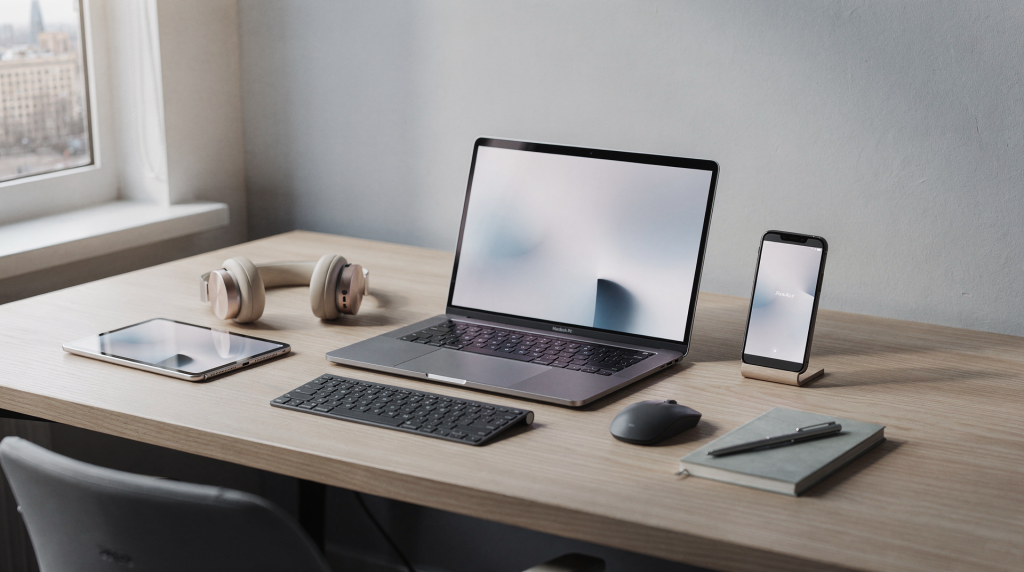
Эффективная связка устройств для продуктивности строится не на количестве гаджетов, а на бесшовной интеграции их функций: когда ноутбук, планшет и смартфон работают как единый рабочий стол, позволяя мгновенно передавать файлы, управлять уведомлениями и расширять экран без потери времени на настройку.
В 2026 году концепция «цифрового рабочего места» окончательно ушла от единственного мощного ноутбука — теперь это всегда комплект, где каждый гаджет решает свою узкую задачу, а вместе они образуют бесшовную экосистему. Разработчик копирует фрагмент кода со смартфона прямо в IDE на ноутбуке, менеджер отвечает на рабочие чаты через планшет, не отвлекаясь от большого экрана, дизайнер переносит набросок с графического планшета на телефон для быстрой отправки клиенту — во всех этих ситуациях работает один и тот же принцип: устройства должны понимать друг друга без дополнительных танцев с бубном.
Корень большинства рабочих проблем сегодня — не слабое железо, а разрозненность. Android-смартфон, ноутбук на Windows и iPad от Apple нередко живут в трёх изолированных мирах: файлы приходится перекидывать через облака или мессенджеры, уведомления дублируются с задержкой, а простая отправка скриншота превращается в отдельный квест. Грамотно собранная связка решает это либо через нативные протоколы (как у Apple или Huawei), либо через универсальные инструменты вроде Phone Link от Microsoft, превращая разномастные девайсы в один слаженный инструмент.
В этом материале я разберу, как выстроить продуктивную связку устройств с учётом реальных рабочих сценариев, бюджета и выбранной операционной системы. Никакой маркетинговой воды — только то, что действительно пригодится в повседневной работе.
Почему разрозненные устройства убивают продуктивность
Продуктивность в цифровой среде — это не скорость выполнения одной задачи, а способность минимизировать время на переключение между задачами. Когда ваши гаджеты не связаны, каждая смена контекста обходится дорого:
- Ручная передача данных: найти файл в облаке, скачать его на другой девайс, открыть, убедиться, что версия та — это минуты, которые в сумме съедают рабочий день.
- Переключение контекста: оторваться от кода или документа на ноутбуке, чтобы взять телефон, прочитать мессенджер и ответить — после возвращения фокус восстанавливается далеко не сразу.
- Дублирование функций: если рабочие чаты и почта не синхронизированы, вы отвечаете на одно и то же сообщение дважды или вообще пропускаете его на одном из устройств.
Практический опыт и замеры показывают: бесшовная передача данных (copy-paste между устройствами, мгновенный обмен файлами) сокращает время на рутинные операции до 30–40% по сравнению с ручными методами. Именно поэтому инженерные команды крупных IT-компаний вкладывают ресурсы не только в «железо», но и в софт для непрерывного контекста.
Типичные ошибки при выборе связки
- Игнорирование операционной системы. Покупка iPhone к Windows-ноутбуку без понимания ограничений синхронизации — классика. Вы получаете «стены» при передаче файлов, а AirDrop остаётся лишь иконкой на телефоне, которую нельзя использовать. Для разработчиков, тестирующих iOS-приложения, это ещё и блокирует нативную среду сборки.
- Фокус только на характеристиках. Выбор ноутбука с мощным процессором, но без поддержки современных протоколов (Wi-Fi 6, Bluetooth 5.3 и выше) замедляет взаимодействие с беспроводными наушниками, планшетами и док-станциями. Скорость передачи контекста страдает сильнее, чем кажется.
- Отсутствие стратегии бюджетирования. Распределение денег без приоритетов. При удалённой работе ноутбук — основной рабочий инструмент, и на него разумно закладывать 60–70% бюджета, а смартфону оставить оставшиеся 30–40%. Иначе вы рискуете получить мощный телефон и слабую машину, на которой тормозят рабочие инструменты.
- Пренебрежение резервным копированием. Потеря данных бьёт сильнее любой экономии. В связке устройств критически важно, чтобы облачное хранилище или внешний диск были едиными для всех гаджетов, иначе после сбоя восстановление превращается в головоломку.
Выбор экосистемы: macOS/iOS против Windows/Android
Ключевой развилкой при построении связки становится выбор: macOS или Windows, iPhone или Android. Именно от этого зависит, насколько легко устройства будут «дружить» друг с другом без дополнительных костылей.
Экосистема Apple: «Бесшовность» и цена
Связка MacBook + iPhone + iPad до сих пор остаётся эталоном интеграции — причём не на бумаге, а в реальной работе. Достаточно один раз настроить iCloud, и всё начинает работать как единый центр:
- AirDrop: передача файлов любого размера без проводов и настроек; дизайнеры скидывают макеты между устройствами за секунды.
- Universal Control: планшет автоматически становится вторым монитором для MacBook — достаточно пододвинуть курсор к краю экрана. И да, это работает плавно даже при беспроводном подключении.
- Handoff: начал писать письмо на iPhone — продолжил на Mac без копирования. Мелочь, которая экономит кучу времени, когда вы перемещаетесь между встречами.
- Синхронизация уведомлений: ответить на звонок или сообщение прямо с компьютера, пока телефон лежит в кармане. Удобство, к которому быстро привыкаешь.
Ограничения:
- Высокая стоимость входа — MacBook ощутимо дороже аналогов на Windows с сопоставимой производительностью.
- Почти нулевая кросс-интеграция с Android и Windows: AirDrop не работает, Handoff не запустить. Для владельцев смешанного парка техники это серьёзный компромисс.
- Зависимость от iCloud: если вы привыкли к локальным дискам и файловым менеджерам, облачная синхронизация потребует адаптации.
Экосистема Huawei: «Суперустройство» как альтернатива Apple
Собственная экосистема Huawei через функцию «Суперустройство» (Super Device) — это, пожалуй, наиболее близкий к Apple уровень бесшовности, но с одним важным преимуществом: она работает с Windows. Все гаджеты объединяются в единую сеть практически без участия пользователя.
- NFC-сопряжение: подносите смартфон к тачпаду ноутбука MateBook — соединение устанавливается мгновенно.
- Huawei Share: передача файлов в одно касание, буфер обмена SuperHub для временного хранения данных при переносе между приложениями.
- Мультиэкран: трансляция экрана смартфона на ноутбук, возможность перетягивать файлы мышью в обе стороны — как будто телефон становится ещё одной папкой.
- Режимы работы планшета: дублирование, расширение (планшет как второй монитор) и взаимодействие (работа с файлами напрямую из HarmonyOS).
Преимущества:
- Естественная среда для тех, кто живёт в Windows; не нужно переходить на macOS ради экосистемы.
- Беспроводное подключение мониторов MateView с задержкой, которая практически незаметна в офисных задачах и при работе с кодом.
- Единый аккаунт Huawei синхронизирует контакты, настройки и облако между всеми устройствами.
Ограничения:
- Для полной функциональности требуется парк устройств именно бренда Huawei: ноутбуки MateBook, планшеты MatePad, смартфоны. Сторонние гаджеты в экосистему не вписываются.
- Обязательны оболочки EMUI 12.0 и HarmonyOS 2 на смартфонах и планшетах; старые версии протокола не поддерживают всех возможностей.
Экосистема Windows + Android: Гибридные решения
Связка Windows-ноутбук + Android-смартфон долгое время считалась «недружественной», но приложение «Связь с телефоном» (Phone Link) от Microsoft заметно смягчило проблему. Оно даёт базовый, но полезный мост:
- Функции: чтение и ответ на SMS, управление звонками, просмотр фотографий с телефона на большом экране, зеркалирование уведомлений.
- Настройка: вход в учётную запись Microsoft на обоих устройствах, сканирование QR-кода, предоставление разрешений — занимает пару минут.
- Lenovo Smart Connect: владельцы устройств Lenovo получают собственное универсальное решение для связывания Android-планшетов и телефонов с ПК через Lenovo ID.
Ограничения:
- Глубокая интеграция приложений отсутствует: запустить Android-приложение в окне на Windows не получится без эмуляторов.
- Требуется стабильный Wi-Fi и Bluetooth 5.0+, иначе задержки становятся ощутимыми.
- Это надстройка поверх ОС, а не нативный уровень, поэтому иногда возникают микро-лаги и рассинхронизация буфера обмена.
Сравнительная таблица экосистем
| Критерий | Apple (Mac/iOS) | Huawei (HarmonyOS/Windows) | Windows + Android (Phone Link) |
|---|---|---|---|
| Передача файлов | AirDrop (мгновенно, без облаков) | Huawei Share / SuperHub (мгновенно) | Через приложение (медленнее, зависит от сети) |
| Второй экран | Universal Control (нативный, плавный) | Мультиэкран (через PC Manager, с минимальной задержкой) | Требуется сторонний софт (Spacedesk и т.п.) |
| Управление уведомлениями | Полная синхронизация на уровне ОС | Через PC Manager и Super Device | Через Phone Link (с ограничениями по приложениям) |
| Сложность настройки | Практически нулевая — работает из коробки | Низкая (NFC/QR, несколько тапов) | Средняя (нужна ручная настройка прав) |
| Стоимость входа | Высокая | Средняя/Высокая | Низкая/Средняя (любой ноутбук и Android) |
| Кросс-платформенность | Низкая (только внутри Apple) | Высокая (работает с Windows) | Высокая (Windows + любой Android) |
Пошаговая стратегия построения связки
Чтобы связка реально работала, а не просто радовала галочками в спецификациях, стоит действовать системно. Ниже — алгоритм, которым я пользуюсь при проектировании рабочих комплектов для себя и коллег.
Шаг 1. Честно описать свои задачи
Запишите сценарии без абстрактного «работать» — именно конкретные действия, которые вы выполняете ежедневно:
- Учёба: браузер, Google Docs или Word, презентации, PDF, Zoom, иногда лёгкий видеомонтаж для проектов.
- Работа (офис): десятки вкладок в браузере, корпоративные мессенджеры, видеозвонки, специализированные программы (CRM, ERP).
- Работа (IT/Dev): IDE, компиляция, тестирование на различных ОС (в том числе через эмуляторы или WSL), работа с контейнерами, серверами и базами данных.
- Креатив: ретушь в Lightroom/Photoshop, 3D-моделирование, монтаж видео в DaVinci Resolve или Premiere, работа с графическими планшетами.
Важный нюанс: если вы разработчик под мобильные платформы, вам критично наличие macOS для сборки iOS-приложений либо мощного Windows-ноутбука с виртуализацией и Android-смартфоном для тестов. Менеджеру же важнее стабильная синхронизация чатов и удобный календарь на всех устройствах.
Шаг 2. Распределить бюджет
Примерное, но практичное правило распределения средств:
- Для учёбы и работы: 60–70% бюджета на ноутбук, остальное на смартфон. Планшет и аксессуары — после закрытия основных позиций.
- Для семейных задач и развлечений: баланс ближе к 50/50, потому что телефон используется чаще как центр коммуникаций и контента.
- Если дома уже есть мощный ноутбук: можно смело сместить акцент на смартфон более высокого класса — например, чтобы закрыть потребности в фото и мобильной работе.
Пример расчёта при бюджете 120 000 ₽:
- Ноутбук: 80 000–90 000 ₽ (с запасом по процессору, ОЗУ и качественным экраном);
- Смартфон: 30 000–40 000 ₽ (достаточный для мессенджеров, звонков и второго фактора);
- Аксессуары: 5 000–10 000 ₽ (наушники с мультипоинтом, хорошая GaN-зарядка).
Шаг 3. Решить: macOS или Windows, iPhone или Android
Не пытайтесь смешивать экосистемы без готовности к компромиссам. Лучше один раз выбрать сторону, чем постоянно искать обходные пути.
- Если выбрали iPhone, ноутбук должен быть MacBook. Только так получите AirDrop, Handoff и Universal Control без задержек.
- Если выбрали Android, ноутбук может быть Windows (с Phone Link) или Huawei MateBook (для максимальной интеграции через Super Device). Второй вариант даёт почти нативную передачу файлов и второй экран.
- Если в работе фигурирует iPad, то MacBook — идеальный компаньон для креатива: перо, рисование и рендеринг на Mac работают синхронно.
Дополнительный фактор: обращайте внимание на сроки обновлений ОС и безопасность. Для корпоративной среды критично, чтобы устройства получали патчи без задержек несколько лет.
Шаг 4. Настроить резервное копирование
Потеря данных — самый дорогой сбой, который может случиться со связкой. План должен быть продуман до того, как что-то пойдёт не так.
- Регулярное резервное копирование: облако (iCloud, Google Drive, Huawei Cloud) или внешний SSD для ноутбука и автоматический бекап смартфона. Не надейтесь на ручные копирования.
- В экосистеме Huawei единый аккаунт сразу даёт доступ к облачному хранилищу и контактам на всех устройствах — удобно.
- В Apple iCloud синхронизирует практически всё, но требует контроля лимитов: 5 ГБ бесплатного места быстро заканчиваются при активной работе с фото и документами.
Аксессуары, которые усиливают связку
Даже идеально подобранная экосистема требует физического «интерфейса» — аксессуаров, которые сокращают трение при переходе между устройствами.
1. Наушники с мультипоинтом
Мультипоинт (Multi-point) позволяет наушникам одновременно держать связь с ноутбуком и смартфоном. Работаете за компьютером — раздаётся звонок на телефоне — гарнитура автоматически переключается на разговор, а после возвращается к музыке или конференции. Не всегда переключение происходит мгновенно (зависит от реализации Bluetooth-стека), но это всё равно быстрее, чем вручную переподключать устройство.
Популярные модели: Sony WH-1000XM5, Apple AirPods Pro (с динамическим переключением внутри экосистемы Apple), Huawei FreeBuds Pro 3 (с поддержкой Super Device и качественным шумоподавлением).
2. Универсальные зарядные станции
Вместо трёх разных кабелей — одна GaN-зарядка с несколькими портами USB-C и поддержкой Power Delivery (PD) мощностью 65–100 Вт. Сценарий: утром подключили станцию — к вечеру заряжены и ноутбук, и планшет, и смартфон. Проверено на конференциях: одна маленькая коробочка GaN спасает, когда розеток мало.
3. Внешние мониторы и док-станции
- Док-станция USB-C: подключает ноутбук к монитору, клавиатуре, мышке и проводной сети одним кабелем. Для «горячих» столов и мобильных рабочих мест — мастхэв.
- Второй монитор: планшет (например, Huawei MatePad) или смартфон через функцию Мультиэкран могут стать дополнительным экраном без покупки отдельного дисплея. Для код-ревью или просмотра документации — отличное решение.
4. Графические планшеты и клавиатуры
- Графический планшет: для дизайнера iPad с Apple Pencil или Huawei MatePad с пером становятся инструментом рисования, а ноутбук берёт на себя рендеринг и сборку проектов. Файл перекидывается мгновенно через AirDrop или Huawei Share.
- Клавиатура с переключением: модели вроде Logitech MX Keys позволяют по нажатию кнопки переключаться между ноутбуком, планшетом и смартфоном. При частой работе с несколькими устройствами это сильно ускоряет ввод.
Сценарии использования: от разработчика до менеджера
Разные профессии диктуют свою логику построения связки. Рассмотрим типовые кейсы, с которыми я сталкивался в IT-среде и на конференциях.
Сценарий 1: Разработчик (IT-специалист)
Задачи: написание кода, компиляция, тестирование, созвоны с командой, работа с серверами.
Оптимальная связка: MacBook Pro + iPhone + iPad (для документации и чатов). Экосистема Apple позволяет собирать iOS-приложения на Mac и сразу тестировать на iPhone, а iPad работает как второй экран для логов или терминала. Handoff помогает бесшовно переходить с IDE на телефоне к полноценной среде. AirDrop — для быстрой передачи скриншотов и тестовых сборок.
Альтернатива: мощный Windows-ноутбук (с дискретной графикой и WSL2) + Android-смартфон для тестов Android-приложений. Phone Link закрывает уведомления, но для полноценной передачи исходников лучше держать общую папку в облаке или использовать GitHub.
Сценарий 2: Менеджер проектов / Удалённая работа
Задачи: интенсивная переписка в Slack/Telegram, видеозвонки, управление задачами в Jira/Asana, презентации.
Оптимальная связка: Windows-ноутбук + Android-смартфон + планшет. Phone Link позволяет отвечать на сообщения и принимать звонки прямо с ноутбука, не вынимая телефон из кармана. Планшет (например, Huawei MatePad) используется в дороге для чтения документов и быстрых правок презентаций, а дома подключается как второй монитор.
Инструменты: Microsoft 365 с общей лентой уведомлений, Google Drive для синхронизации файлов, наушники с мультипоинтом для переключения между созвоном на ноутбуке и звонком на смартфоне.
Сценарий 3: Креатив (Дизайнер, Влогер)
Задачи: обработка фото, монтаж видео, рисование, передача больших файлов клиентам.
Оптимальная связка: MacBook + iPad + iPhone. Apple Pencil на iPad в паре с Photoshop или Procreate, а финальная сборка и рендеринг — на MacBook. AirDrop незаменим для гигабайтных видеофайлов: скинул с камеры на iPad, быстро прогнал монтаж, скинул на Mac — всё по воздуху. iCloud синхронизирует проекты, что позволяет начать на iPad, а закончить на Mac.
Альтернатива: Huawei MateBook + MatePad + смартфон Huawei. Функция «Суперустройство» использует планшет как второй экран с минимальной задержкой, а Huawei Share заменяет AirDrop на скоростях, сопоставимых с проводным подключением.
Сценарий 4: Студент / Учёба
Задачи: конспекты, презентации, Zoom-лекции, работа с учебными материалами.
Оптимальная связка: бюджетный Windows-ноутбук + Android-смартфон. Ноутбук справляется с офисными приложениями и браузером, смартфон — для общения и быстрых заметок. Phone Link держит связь между ними, а Google Docs автоматически синхронизирует записи. Из аксессуаров хватит недорогих наушников с мультипоинтом и компактной GaN-зарядки.
Типовые ошибки и как их избежать
- Ошибка: покупка планшета без клавиатуры и пера.
Решение: для рабочего использования планшет обязан иметь клавиатуру (чехол-клавиатуру). Без неё это устройство остаётся только для чтения и просмотра видео, а в связке не участвует. - Ошибка: игнорирование совместимости портов.
Решение: если у ноутбука только USB-C, а флешки и периферия на USB-A, купите качественный USB-C хаб с поддержкой передачи видео (HDMI/DP) и Power Delivery. Дешёвые хабы часто не прокидывают Full HD на монитор. - Ошибка: отсутствие единого облака.
Решение: выберите одно облачное хранилище (Google Drive, OneDrive или iCloud) и используйте его на всех устройствах. Хранение рабочих файлов локально только на одном девайсе — прямой путь к рассинхронизации и потере данных. - Ошибка: попытка «собрать» экосистему из разных брендов без софта-моста.
Решение: если у вас iPhone и Windows-ноутбук, установите Microsoft Phone Link для базовых уведомлений и звонков, а для передачи файлов используйте защищённые облачные сервисы или утилиты типа Send Anywhere. Но лучше всё же стремиться к единому бренду — трение снижается кратно.
Чек-лист: готовность вашей связки
Проверьте свою текущую или будущую связку по этому контрольному списку — он выстроен на основе реальных сценариев, в которых всё должно работать «из коробки»:
- Единый аккаунт: все устройства подключены к одной учётной записи (Microsoft, Apple, Huawei).
- Резервное копирование: облако или внешний диск настроены для ноутбука и смартфона, бекапы идут автоматически.
- Передача файлов: вы можете передать файл между устройствами в одно действие (AirDrop, Huawei Share, Phone Link).
- Уведомления: сообщения и звонки со смартфона видны на ноутбуке, ответ не требует переключения.
- Второй экран: планшет или телефон используется для расширения рабочего пространства без задержек.
- Зарядка: один GaN-адаптер заряжает все гаджеты.
- Обновления: на всех устройствах установлены актуальные версии ОС и прошивок.
FAQ: Часто задаваемые вопросы
- Вопрос: Можно ли использовать iPhone с Windows-ноутбуком?
- Можно, но с ожидаемыми компромиссами. AirDrop, Handoff и Universal Control недоступны. Передача файлов — только через облака (iCloud для Windows, Google Drive) или мессенджеры. Phone Link даст базовые уведомления и звонки, но глубокая интеграция не получится. Если такая связка — временное решение, это допустимо; для постоянной работы лучше выбрать одну экосистему.
- Вопрос: Что лучше для продуктивности: Huawei или Apple?
- Если вы плотно сидите в Windows, Huawei даёт наиболее полную интеграцию (Super Device, Huawei Share) без смены ОС. Если готовы перейти на macOS, то Apple предложит ещё более глубокую и отлаженную бесшовность. Выбор упирается в основную рабочую операционную систему и бюджет.
- Вопрос: Как подключить Android-смартфон к Windows-ноутбуку?
- Используйте «Связь с телефоном» (Phone Link):
- На Windows откройте приложение «Связь с телефоном».
- Войдите в учётную запись Microsoft.
- На смартфоне установите «Связь с Windows» (из Google Play или по ссылке aka.ms/yourpc).
- Авторизуйтесь под той же учётной записью и отсканируйте QR-код.
- Вопрос: Нужен ли мощный ноутбук для связки с планшетом?
- Не всегда. Если планшет выступает только как второй экран или читалка, хватит ноутбука среднего сегмента. Но если на ноутбук ложатся тяжёлые задачи (компиляция, рендеринг), производительность критична. Приоритет бюджета остаётся прежним: 60–70% на ноутбук.
- Вопрос: Как работает функция «Суперустройство» у Huawei?
- Она объединяет устройства Huawei в единую сеть через панель управления. Подключение инициируется NFC (подносите смартфон к тачпаду) или по Bluetooth/Wi-Fi. После этого можно передавать файлы, транслировать экран и использовать планшет как второй монитор с минимальной задержкой.
- Вопрос: Что делать, если устройства не синхронизируются?
-
- Убедитесь, что на всех гаджетах установлены последние обновления ОС.
- Проверьте, используется ли одна учётная запись (Microsoft/Apple/Huawei).
- Bluetooth и Wi-Fi должны быть включены и активны.
- Для Huawei: должна быть установлена утилита PC Manager и оболочки EMUI 12.0/HarmonyOS 2.
- Для Windows/Android: проверьте разрешения в Phone Link и «Связь с Windows».
Вывод
Связка устройств для продуктивности — это не просто набор гаджетов, а сознательно выстроенная цифровая среда, где каждый компонент усиливает другой. Ключ к успеху — выбор правильной экосистемы: Apple для максимальной бесшовности, Huawei для глубокой интеграции с Windows, или гибридное решение через Phone Link для тех, кто ценит гибкость.
Начните с честного описания своих задач и распределите бюджет с приоритетом на ноутбук. Настройте единое облачное резервирование и дополните комплект аксессуарами с мультипоинтом и универсальной зарядкой — это убирает массу повседневных трений. В 2026 году продуктивность — это не тактовая частота процессора, а скорость перехода от одной задачи к другой, и правильно собранная связка устройств становится главным инструментом для этой скорости.
Главный совет: если стоите перед выбором между iPhone и Android, а также macOS и Windows, смотрите на сроки обновлений и безопасность — для долгосрочной работы это критично. И сразу настройте резервное копирование: потеря данных бьёт больнее любой экономии на железе.