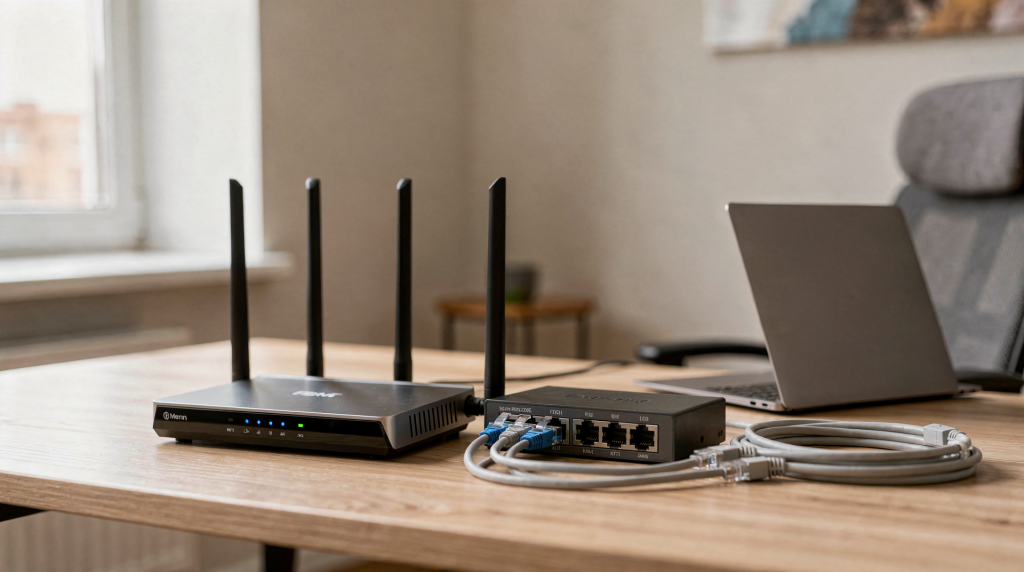
Удалённая работа уже давно перестала быть временным решением — для многих это основной формат. И когда видеозвонок с коллегами превращается в слайд-шоу, а пул-реквест заливается десять минут, причина почти всегда кроется не в тарифе провайдера, а в роутере. Для стабильности нужен не «самый быстрый» роутер, а устройство с мощным процессором, поддержкой современных стандартов Wi-Fi 6 (в крайнем случае Wi-Fi 5), обязательной двухдиапазонностью и грамотной приоритизацией трафика.
В этом гайде я разберу, какое сетевое оборудование действительно нужно IT-специалисту, разработчику или менеджеру, чтобы конференции не рассыпались, файлы доставлялись без потерь, а отклик на удалённой машине оставался мгновенным. Вы получите рабочий чек-лист для покупки, научитесь настраивать QoS и VPN для доступа к корпоративным ресурсам, а заодно поймёте, какие ошибки чаще всего оставляют вас без связи в самый неподходящий момент.
Почему ваш старый роутер тормозит работу: технические причины
Многие меняют роутер только когда он окончательно «умирает» — начинает зависать по несколько раз в день или перестаёт раздавать интернет. Для удалённого сотрудника это фатальная стратегия. Модели пяти-семилетней давности часто не тянут современную нагрузку, даже если провайдер честно выдаёт заявленные мегабиты. Проблема не в скорости канала, а в способности роутера обрабатывать трафик десятка устройств одновременно без провалов.
Основные проблемы старых устройств
- Однодиапазонность (только 2,4 ГГц). Диапазон 2,4 ГГц — это «старая дорога», где постоянно идут помехи от соседских роутеров, Bluetooth-устройств, микроволновок и даже радионянь. В многоквартирном доме скорость на этой частоте вечером может падать до 10–15 Мбит/с, а пинг подскакивать так, что голос в Zoom превращается в рваные куски. Подключать рабочий ноутбук к такой сети — значит добровольно мучиться.
- Слабый процессор. Если у роутера процессор с частотой меньше 500 МГц, он начинает «задумываться» при одновременной обработке пакетов от нескольких устройств. Внешне это выглядит как микро-лаги: лицо собеседника застывает на полсекунды, голос пропадает, а потом появляется снова. Для вас это потеря концентрации, для тимлида — повод усомниться в качестве связи.
- Отсутствие MU-MIMO и Beamforming. Старые технологии передавали сигнал последовательно: сначала первому устройству, потом второму. Современные используют MU-MIMO для параллельной раздачи и Beamforming для фокусировки сигнала направленным лучом. Без них в одной комнате с роутером может работать несколько человек, но каждый будет ощущать просадки, словно сеть перегружена.
- Нет поддержки QoS (Quality of Service). Без этой функции роутер считает все типы трафика равноправными. Скачивание сериала в соседней комнате и ваш рабочий созвон в Teams для него одинаково важны. В результате, когда домашние включают торрент, ваши пакеты начинают теряться, и связь деградирует до «алло, меня слышно?».
Критерий стабильности: не скорость, а задержка
Для удалённой работы ключевой параметр — пинг (время задержки), а не максимальная скорость в Мбит/с, которой так гордятся провайдеры в рекламе. Скорость в 100 Мбит/с хороша для быстрой загрузки архива со сборкой, но видеозвонку она не поможет, если пакеты идут с задержкой. Пинг 20–30 мс нужен, чтобы голос оставался естественным, а реакции в терминале или редакторе кода — мгновенными. Роутер с поддержкой Wi-Fi 6 и достаточно производительным процессором держит низкий пинг даже при высокой загрузке сети, и именно это определяет комфорт работы.
Шаг 1. Анализ требований: сколько устройств и какой трафик
Перед покупкой честно оцените реальную нагрузку. Нет смысла брать игровой комбайн с кучей антенн, если у вас три устройства и тариф 100 Мбит/с. Но и экономить на базовом уровне нельзя — дешёвый роутер станет узким горлышком в любой рабочей конфигурации.
Расчёт необходимой скорости
Разумная формула: закладывайте 15–20 Мбит/с на одно активно работающее устройство. Примерные цифры под разные сценарии:
| Тип деятельности | Необходимая скорость (на 1 устройство) | Рекомендованный тариф провайдера (для семьи 3–4 чел.) |
|---|---|---|
| Тексты, почта, CRM, 1С | 5–10 Мбит/с | 100–150 Мбит/с |
| Видеозвонки (HD 720p/1080p) | 10–15 Мбит/с | 200–300 Мбит/с |
| Передача больших файлов (архивы, сборки ПО) | 30–50 Мбит/с | 300–500 Мбит/с |
| 4К-видео, гейминг, активная работа с облаком | 50+ Мбит/с | 500–800 Мбит/с |
Если вы разработчик, регулярно пушащий образы Docker или работающий с тяжелыми медиафайлами, тариф провайдера должен начинаться от 300 Мбит/с, а при нескольких активных пользователях — смело уходить в сторону 500 Мбит/с и выше. Роутер при этом обязан поддерживать такую полосу без просадок.
Количество устройств
Современный цифровой офис давно не ограничивается одним ноутбуком. Помимо него в сети постоянно находятся смартфон для быстрых уведомлений, планшет или второй монитор, умная колонка, возможно, камеры видеонаблюдения и несколько лампочек умного дома. В типовой квартире легко набирается 10–12 клиентов. Хороший двухдиапазонный роутер должен уверенно держать 12–15 одновременных подключений без потери стабильности. Иначе в разгар рабочего дня одно из устройств начнёт отваливаться или перетягивать канал на себя.
Шаг 2. Выбор ключевых характеристик роутера
Когда вы знаете свою нагрузку, можно переходить к «железу». Ниже — список параметров, которые нужно проверять в спецификации перед покупкой, а не в красивых маркетинговых слоганах.
1. Стандарт Wi-Fi: только Wi-Fi 5 (AC) или Wi-Fi 6 (AX)
- Wi-Fi 4 (802.11n): Устарел настолько, что рассматривать его для удалённой работы в текущем году просто бессмысленно.
- Wi-Fi 5 (802.11ac): Разумная «золотая середина». Обеспечивает скорость до 1,3 Гбит/с, полноценно работает на 5 ГГц. Вполне подходит для тарифов до 300–500 Мбит/с, если вы живёте в частном доме или районе с низкой плотностью соседских сетей.
- Wi-Fi 6 (802.11ax): Современный стандарт с ключевой технологией OFDMA, которая повышает эффективность передачи данных в плотном окружении, и пониженными задержками. Если вы работаете из квартиры в крупном городе (Москва, Санкт-Петербург, Казань) с десятками видимых сетей, Wi-Fi 6 — практически обязательное требование для комфортных звонков.
Важно: Маркетинг любит пугать аббревиатурой «Wi-Fi 6E». Это расширенная версия с поддержкой частоты 6 ГГц. Для дома в 2026 году она остаётся избыточной, потому что большинство устройств её не поддерживают. Обычный Wi-Fi 6 — лучший баланс цены и возможностей.
2. Двухдиапазонность (Dual Band)
Роутер должен одновременно работать на двух частотах, а не переключаться между ними. Тогда вы получаете две независимые сети:
- 2,4 ГГц — для умного дома, старых гаджетов и тех случаев, когда нужна дальность, а не скорость.
- 5 ГГц — для ноутбука, смартфона, планшета. Здесь меньше помех, выше пропускная способность и стабильность соединения.
Железное правило: все рабочие устройства подключайте к сети 5 ГГц. Частоту 2,4 ГГц оставьте датчикам, лампочкам и телевизору, которому всё равно на пару лишних миллисекунд задержки.
3. Процессор и память
Процессор роутера — это его «мозг», обрабатывающий каждый пакет. Слабый чип приводит к тому, что при включении торрентов или интенсивной работы с облаком интерфейс админки роутера начинает еле ворочаться, а пакеты буферизуются с задержками.
- Минимальная частота: 500 МГц, но я рекомендую смотреть от 800 МГц и выше.
- Оперативная память (RAM): для стабильной работы с 10+ устройствами — минимум 256 МБ, лучше 512 МБ. Производительные системы на чипах Qualcomm или MediaTek верхнего сегмента не перегреваются при длительной нагрузке и держат гигабитный трафик без срывов.
4. Порты и технологии подключения
- WAN-порт. Убедитесь, что он гигабитный (1000 Мбит/с). Если у вас тариф 500 Мбит/с, а порт всего 100 Мбит/с, вы никогда не увидите больше ста.
- USB-порт. Пригодится, если провайдер использует USB-модем или вы хотите подключить флешку для общего доступа к файлам в рамках домашней сети.
- SIM-слот (опционально). Для командировок и работы из мест без проводного интернета встроенный 4G/LTE модуль позволяет поднять свою сеть там, где есть мобильное покрытие.
5. Технологии оптимизации сети
В спецификации обязательно должны присутствовать три вещи:
- MU-MIMO — параллельная передача данных нескольким устройствам одновременно, а не по очереди.
- Beamforming — фокусировка сигнала в направлении клиента, а не просто всенаправленный «разбрызгиватель».
- QoS (Quality of Service) — возможность приоритизировать трафик. Именно QoS позволяет настроить роутер так, чтобы ваш Zoom или VPN-туннель к рабочему серверу всегда получал зелёную улицу, а фоновые загрузки — нет.
Шаг 3. Безопасность и удалённый доступ
Для IT-специалиста безопасность сети — не просто галочка «чтобы сосед не подключался». Это вопрос защиты рабочего трафика и изоляции корпоративных данных от умного чайника с дырявой прошивкой.
Протоколы шифрования
Выбирайте роутер с поддержкой WPA3. Это современный стандарт, устойчивый к атакам перебором и принудительному деаутентификации. Старый WPA2 уже имеет ряд публично известных уязвимостей, и доверять ему домашнюю сеть, через которую вы заходите в корпоративный VPN, не стоит.
Разделение сетей (VLAN)
Многие современные роутеры от ASUS, TP-Link, Xiaomi позволяют создавать несколько Wi-Fi сетей с разными правилами. Типичный сценарий:
- Сеть 1 (Рабочая): только для ноутбука, телефона и рабочего планшета. Максимальный уровень шифрования, строгие политики доступа.
- Сеть 2 (Домашняя): для телевизора, приставки, гостей.
- Сеть 3 (IoT): для умного дома с минимальными правами — доступ только в интернет по нужным портам, изоляция от локальной сети.
Такое разделение гарантирует, что скомпрометированная IP-камера не получит доступ к вашему рабочему ноутбуку.
Удалённый доступ к роутеру (DDNS и VPN)
Если вы работаете из разных мест, вам может понадобиться удалённо управлять домашним роутером или подключаться к локальным ресурсам (серверу 1С, файловому хранилищу, стейджинг-окружению).
- DDNS (Dynamic DNS) даёт постоянное имя (например,
mywork.asuscomm.com), которое всегда указывает на ваш роутер, даже если провайдер периодически меняет внешний IP-адрес. Это нужно, чтобы вы могли зайти в админку роутера из командировки или задать адрес для VPN-подключения. - VPN-сервер на роутере. Многие модели (Keenetic, ASUS, TP-Link) имеют встроенный VPN-сервер. Вы поднимаете его, и получаете зашифрованный туннель в домашнюю сеть с любого устройства. Для современных протоколов рекомендую SSTP или WireGuard — они быстрее и менее ресурсоёмки по сравнению с классическим OpenVPN. В настройках находите раздел «VPN Server», создаёте профиль и указываете порт (обычно 1194 или 5000).
Важно: Для удалённого управления обязательно смените пароль администратора на сложный, не оставляйте заводской
admin/admin. В разделе «Удалённое управление» (Remote Management) по возможности ограничьте доступ конкретными IP-адресами. Если такой возможности нет и вы открываете доступ для любых адресов, убедитесь, что пароль действительно стойкий, и сразу после настройки отключите управление извне, когда оно не используется.
Шаг 4. Сетевое оборудование для расширения сети
Если роутер не добивает до вашего рабочего кабинета в дальней комнате, одного устройства будет недостаточно. Варианты расширения различаются по стабильности и удобству.
Mesh-системы (Системы распределённого Wi-Fi)
Набор из двух-трёх модулей, создающих единую бесшовную сеть с одним именем. Вы ходите по квартире, а роутер автоматически переключает вас на ближайший модуль без разрыва соединения. Идеально для квартир больше 80–100 м², домов с толстыми перекрытиями. Примеры: ASUS Mesh, TP-Link Deco, Xiaomi Mesh. Звонок не сорвется, если вы перейдёте с ноутбуком из спальни на кухню.
Wi-Fi репитеры (Усилители)
Бюджетное решение, но с серьёзными оговорками. Репитер принимает сигнал и ретранслирует его дальше, нередко снижая скорость в два раза. Кроме того, он часто создаёт отдельную сеть с другим именем, и устройства не переключаются автоматически, цепляясь мёртвой хваткой за исходный слабый сигнал. Для видеозвонков это прямой путь к зависаниям и «рассыпанию» картинки. Если нужна надёжность, Mesh однозначно предпочтительнее.
Кабельное подключение (Ethernet)
Если у вас стационарный ПК или сервер, используйте кабель. Gigabit Ethernet гарантирует нулевой джиттер, максимальную скорость и отсутствие любых радио-помех. Даже для ноутбука можно использовать USB-адаптер с Ethernet-портом, если в точке приёма Wi-Fi нестабилен. Поверьте, для важных переговоров или сессии парного программирования кабель творит чудеса.
Чек-лист: что проверить перед покупкой роутера
Составьте собственный список, отталкиваясь от вашего сценария. Не покупайте устройство, если оно не проходит по трём и более критическим пунктам.
| Параметр | Критерий для удалённой работы | Почему важно |
|---|---|---|
| Стандарт Wi-Fi | Wi-Fi 6 (AX) или Wi-Fi 5 (AC) | Стабильность в перегруженных сетях, низкий пинг |
| Диапазоны | Dual Band (2,4 + 5 ГГц) | 5 ГГц даёт скорость и отсутствие помех |
| WAN-порт | Gigabit (1000 Мбит/с) | Чтобы не терять скорость тарифа провайдера |
| Процессор | ≥ 800 МГц | Обработка пакетов без лагов при нагрузке |
| QoS | Есть (с приоритизацией) | Видеозвонки не тормозят при фоновых загрузках |
| Безопасность | WPA3 | Защита от взлома и несанкционированного доступа |
| Мощность сигнала | MU-MIMO + Beamforming | Направленный сигнал и параллельная передача |
| Удалённый доступ | DDNS + VPN сервер | Доступ к рабочим ресурсам из командировки |
Типовые ошибки при настройке и выборе
Ошибка 1: Покупка роутера «только по цене»
Дешёвые модели за 1500 рублей часто оснащены слабым процессором и лишены поддержки современных стандартов. Первые пару месяцев они работают сносно, а потом под нагрузкой начинают перегреваться и ронять пакеты. Разумный бюджет: 3000–6000 рублей для базового сегмента, 7000–15000 рублей для производительных устройств с запасом на ближайшие годы.
Ошибка 2: Неправильное размещение роутера
Роутер не должен стоять в шкафу, за телевизором или в углу за бетонной стеной. Размещайте его в центре помещения, на высоте стола или выше, без препятствий перед антеннами. Современные модели часто имеют продуманную схему направленности, но всё равно им нужен свободный «выдох».
Ошибка 3: Использование только 2,4 ГГц
Многие оставляют заводские настройки и подключают всё к одной сети, где роутер сам выбирает диапазон. Но часто это оборачивается тем, что ноутбук цепляется за 2,4 ГГц «потому что дальше бьёт». Решение: в настройках задайте разные имена для сетей (например, Home_5G и Home_2G) и принудительно подключайте рабочий инструмент к 5 ГГц.
Ошибка 4: Игнорирование провайдера
Вы купили мощный роутер с гигабитным портом, но провайдер заводит интернет по старому медному кабелю или использует технологию, которая физически не даёт больше 100 Мбит/с. Перед покупкой выясните, по какому стандарту предоставляется услуга (GPON, Ethernet, LTE), и какой реальный аплинк вы получите. Роутер с гигабитным портом не повредит, но и чуда не случится, если магистраль ограничена.
Ошибка 5: Отсутствие резервного канала
Если провайдер ляжет на пару часов, вы выпадаете из рабочего процесса. Для критически важных задач настройте резервный канал через USB-модем или роутер со встроенным SIM-слотом, указав в настройках приоритет: основной — Ethernet, резервный — 4G/LTE.
Практическая инструкция: как настроить QoS для звонков
QoS (Quality of Service) — это механизм, который объясняет роутеру, какой трафик важнее. На примере типичного интерфейса (TP-Link, ASUS, Xiaomi) порядок действий такой:
- Подключитесь к Wi-Fi роутера. В браузере перейдите по адресу
192.168.1.1или192.168.0.1(указан на наклейке устройства). Введите логин и пароль (по умолчанию частоadmin/admin). - Найдите раздел «QoS» или «Приоритизация трафика» и включите функцию. Далее выберите способ приоритизации: «По устройству» или «По приложению».
- Если тип «По устройству»: в списке подключённых клиентов найдите свой ноутбук или телефон и установите для него приоритет «Высокий» или «Максимальный». Если «По приложению»: добавьте сервисы видеозвонков (Zoom, Skype, Teams, WhatsApp) и задайте им высокий приоритет.
- Сохраните настройки и, если потребуется, перезагрузите роутер.
Теперь при любой фоновой активности в семье ваш созвон будет получать пакеты в первую очередь — роутер не даст им затеряться среди загрузок.
Резервный интернет: мобильные роутеры и 4G/LTE
Для командировок или частой смены локаций домашний роутер не помощник. Нужно мобильное решение.
Варианты мобильных решений
| Тип устройства | Описание | Плюсы | Минусы |
|---|---|---|---|
| USB-модем | Маленький девайс, вставляется в ноутбук | Компактность, не нужен аккумулятор | Работает только с одним устройством |
| Автономный роутер (4G) | Роутер со встроенным аккумулятором и SIM-слотом | Создаёт Wi-Fi для всех устройств, работает без розетки | Требует зарядки, зависит от покрытия 4G |
| Смартфон как роутер | Режим «Точка доступа» на телефоне | Бесплатно, если хватает тарифа | Быстро разряжает телефон, нестабильность при движении |
Если работаете только из дома — лучше домашний роутер с USB или SIM-резервом. Если из разных мест с одного ноутбука — USB-модем. Если устройств несколько (ноутбук, телефон, планшет) — автономный роутер с аккумулятором.
Как выбрать тариф для резервного канала
Мобильный интернет для видеозвонков и облачных сервисов должен давать стабильно от 50 Мбит/с. 3G не подходит — скорости до 15 Мбит/с и высокий пинг. Оптимален 4G (LTE) со скоростями 100–150 Мбит/с и адекватными задержками. 5G пока экзотика, но если есть покрытие — получите идеальный резерв. Обязательно проверьте поддержку частотных диапазонов вашего оператора (800, 1800, 2600 МГц) в характеристиках мобильного роутера.
FAQ: частые вопросы о роутерах для удалённой работы
Вопрос: Какой роутер лучше для видеозвонков в Zoom/Teams?
Ответ: Для уверенных звонков я обычно рекомендую модели с Wi-Fi 6, QoS и двухдиапазонностью. Из проверенных вариантов: ASUS RT-AX55, TP-Link Archer AX55, Xiaomi Router AX3000. Они умеют держать низкий пинг даже при параллельной активности в сети и не теряют пакеты, когда домашние включают YouTube.
Вопрос: Можно ли использовать старый роутер, если провайдер даёт 500 Мбит/с?
Ответ: Нет. Если WAN-порт старого роутера всего на 100 Мбит/с, вы физически не получите больше ста. Даже если порт гигабитный, слабый процессор начнёт давиться под нагрузкой, создавая лаги. Для тарифа 500 Мбит/с обязательно берите устройство с Gigabit WAN и производительным чипом.
Вопрос: Что делать, если Wi-Fi не добивает до рабочего кабинета?
Ответ: Ставьте Mesh-систему из пары модулей или тяните кабель Ethernet. Репитеры режут скорость и провоцируют нестабильный роуминг, что критично для звонков. Кабель всегда будет самым надёжным выбором для стационарного рабочего места.
Вопрос: Как настроить удалённый доступ к рабочему ПК через роутер?
Ответ: Включите VPN-сервер на роутере, создайте профиль (лучше на WireGuard или SSTP) и подключитесь к нему извне через VPN-клиент. Для постоянного адреса используйте DDNS. Так вы получите безопасный туннель к домашней сети и сможете работать с локальными ресурсами.
Вопрос: Нужно ли покупать роутер с поддержкой 6 ГГц (Wi-Fi 6E)?
Ответ: Для дома в 2026 году это избыточно. Обычный Wi-Fi 6 полностью закрывает все задачи удалённой работы. 6 ГГц пока не поддерживается массовыми устройствами, и его преимущества в условиях многоквартирников неочевидны.
Вопрос: Какой провайдер лучше для удалённой работы?
Ответ: Выбирайте не по цене, а по стабильности и пингу в вашем районе. Уточните у соседей, насколько часто бывают обрывы. И в любом случае настройте резервный канал 4G/LTE, чтобы не зависеть от единственной «ласточки».
Вопрос: Можно ли использовать роутер как точку доступа для 4G?
Ответ: Да, если у роутера есть SIM-слот или USB-порт для модема. В настройках можно указать, что это резервный канал, и он автоматически включится при падении основного Ethernet-подключения.
Заключение
Выбор роутера для удалённой работы — это не гонка за цифрами максимальных скоростей, а построение предсказуемой и устойчивой цифровой среды. Четыре столпа, на которых держится комфорт: Wi-Fi 6 и двухдиапазонность для чистого эфира, производительный процессор (от 800 МГц), QoS для приоритета делового трафика и WPA3 с продвинутыми возможностями удалённого доступа через VPN и DDNS.
Хороший роутер стоит от 3000 до 15000 рублей, и это одна из тех инвестиций, которая окупается отсутствием сорванных звонков и нервотрёпки. Для больших пространств берите Mesh, для мобильных сценариев — модели с 4G/LTE. Сверяйтесь с чек-листом, не забывайте разделять сети и всегда держите резервный канал наготове. Тогда ваша удалёнка будет стабильной, безопасной и продуктивной, даже когда весь дом одновременно выходит в интернет.