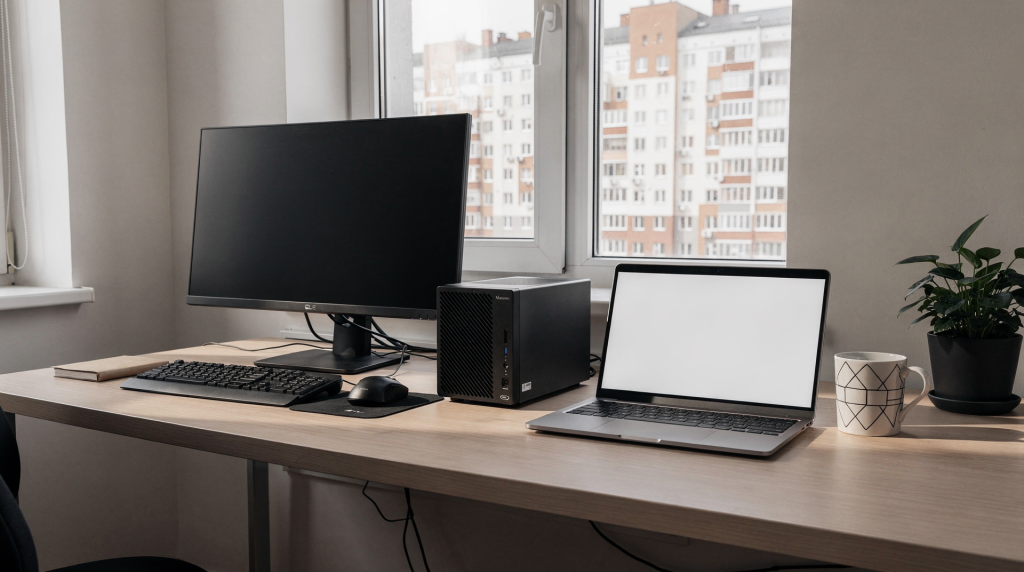
Если вы 90% времени сидите за одним столом с большим монитором, мини-ПК даст больше вычислительной мощности на каждый потраченный рубль, будет работать заметно тише и прослужит дольше. Когда в календаре регулярно появляются митапы, командировки или желание поработать с балкона, ноутбук остаётся единственным инструментом, который открывается и готов к делу без танцев с периферией. Выбор не про абстрактную производительность — он про сценарий мобильности.
Для разработчика, системного администратора или инженера, чей день складывается из кода, виртуалок, контейнеров и созвонов, вопрос «что выгоднее» в 2026 году звучит особенно остро. В стационарном режиме мини-ПК почти всегда экономически эффективнее ноутбука с аналогичной начинкой: вы не платите за батарею, встроенный экран и компактный корпус, которые в домашнем офисе чаще всего не используются. Но стоит устройству отправиться в рюкзак, как эта экономия становится иллюзорной. Ноутбук выигрывает там, где нужна автономность и мгновенная готовность к работе без поиска розетки, монитора и клавиатуры; мини-ПК — в роли мощной, тихой и масштабируемой домашней базы, к которой удобно подключать любую периферию.
Ниже разберём технические нюансы, реальные сценарии и типичные ошибки выбора, чтобы вы собрали рабочее место, которое действительно увеличивает продуктивность, а не просто красиво смотрится на фотографиях.
Ключевое различие: стационарная база против мобильного инструмента
В IT-среде легко скатиться к заблуждению, что мини-ПК — это «ноутбук без экрана». Эта формулировка мешает увидеть разницу в инженерных приоритетах. Мини-ПК (неттоп) — полноценный десктоп в компактном корпусе, который использует те же мобильные процессоры (U‑ и H‑серии Intel или Ryzen с пониженным энергопотреблением), но освобождён от жёстких ограничений по мобильности. Именно это даёт ему преимущество в охлаждении и потенциале апгрейда.
Главное различие кроется в том, ради чего проектировалось устройство:
- Ноутбук оптимизирован под баланс: компактность, автономность от розетки, встроенный экран и возможность комфортно работать в любых условиях. Это «всё в одном», но каждый компонент — батарея, матрица, клавиатура — добавляет веса и вносит свою долю в итоговую цену.
- Мини-ПК заточен под экономию пространства и максимальную эффективность на одном месте. Корпус часто можно закрепить за монитором через VESA, потребляет он скромно, шумит минимально и не навязывает вам конкретный экран или клавиатуру — вы сами решаете, к чему подключаться.
Разработчик, проводящий за компьютером по 8–10 часов, быстро обнаруживает, что ноутбук превращается в дорогой системный блок с крохотным экраном на подставке, если не использовать его мобильность. Вы вкладываетесь в функции, которые в домашнем офисе не работают: батарея стареет в режиме постоянного питания от сети, матрица пылится, а охлаждение воет при длительных сборках. Мини-ПК позволяет перенаправить этот бюджет на более мощный процессор, больший объём памяти или качественный 4K-монитор — и в результате получить гораздо более отзывчивую рабочую среду.
Таблица: Сравнение сценариев использования
| Параметр | Мини-ПК (Неттоп) | Ноутбук |
|---|---|---|
| Основной сценарий | Домашняя база, работа на одном столе | Мобильность, поездки, работа в разных местах |
| Цена за производительность | Выше (нет стоимости экрана/батареи) | Ниже (комплексная стоимость всех компонентов) |
| Модернизация | Возможность апгрейда (SSD, RAM, иногда CPU) | Ограничена (часто только SSD/RAM, корпус не меняется) |
| Шум и охлаждение | Тихий, эффективное охлаждение при нагрузке | Громче под нагрузкой, быстрее изнашивается кулер |
| Периферия | Требует монитора, клавиатуры, мыши | Работает автономно (экран, клавиатура, тачпад) |
| Автономность | 0 часов (нужна розетка) | 4–12 часов (зависит от модели) |
| Размещение | За монитором (VESA), на столе, в нише | В рюкзаке, на подставке, в руке |
Технические характеристики: что реально важно для IT-задач
Разработчики, сисадмины и инженеры работают с тяжёлыми сценариями: одновременный запуск нескольких виртуальных машин, компиляция, базы данных, Docker-контейнеры, десятки вкладок в браузере с веб-приложениями и документацией. В таких условиях процессор и память становятся критичнее видеокарты или дизайна корпуса.
Процессор: многозадачность и ядра
Выбор мини-ПК для профессиональных задач разумно начинать именно с процессора — он определяет, насколько плавно система вытянет параллельные нагрузки. В 2026 году в компактных десктопах царят мобильные чипы Intel Core (U, P, H) и AMD Ryzen (U, HS), изначально спроектированные для ноутбуков, но в более просторном корпусе с хорошим охлаждением они раскрываются полнее.
- Веб-разработка и несложная back‑end разработка: хватит 4–6 производительных ядер (например, Core i5‑1240P или Ryzen 5 6600U). Такие процессоры уверенно держат 10–20 вкладок браузера, несколько контейнеров и среду разработки, не заставляя ждать переключение.
- Тяжёлые сценарии (VMware, Docker, локальное ML, большие сборки): тут нужны 8 и более ядер — Intel Core i7/i9 H‑серии или AMD Ryzen 7/9 HS. В мини-ПК эти чипы могут долго держать высокие частоты, потому что система охлаждения не зажата батареей и тонким корпусом.
Важный нюанс: производители часто не урезают пределы энергопотребления (TDP) в мини-ПК так агрессивно, как в ноутбуках. Это значит, что при длительной компиляции процессор реже сбрасывает частоту, а разработчик не теряет минуты при каждой итерации сборки. Некоторые модели, например Minisforum HX99G или Intel NUC 13 Pro, демонстрируют почти настольную стабильность частот под нагрузкой — то, чего не ждёшь от ультрабука.
Оперативная память: 8 ГБ — это минимум, 16 ГБ — стандарт
Для повседневных офисных задач 8 ГБ ещё держатся на грани, но IT-специалисту лучше сразу перешагнуть на 16 ГБ. Современные IDE (VS Code, IntelliJ IDEA), браузеры с рабочими веб-приложениями, Docker Desktop и пара виртуалок быстро съедают весь объём, превращая систему в слайд-шоу.
- 8 ГБ: достаточно только для лёгкого кодинга без активной контейнеризации. Риск постоянного свопинга на SSD резко снижает отзывчивость.
- 16 ГБ: рациональный выбор для большинства сценариев: комфортная работа с Docker, несколькими VM и десятками вкладок одновременно.
- 32 ГБ и выше: обязательный минимум для тяжёлых баз данных, сложных многопоточных симуляций или локального машинного обучения.
В мини-ПК расширить память проще и дешевле: слоты SO‑DIMM или даже M.2 под модули памяти чаще доступны для замены. В ноутбуках же многие производители распаивают память на плате, лишая возможности апгрейда. Поэтому даже при покупке мини-ПК с 16 ГБ можно через год докупить второй модуль, не меняя всё устройство.
Накопители: скорость NVMe PCIe
Выбор в пользу NVMe PCIe для IT-задач почти безальтернативен: загрузка ОС и тяжелых инструментов, компиляция, старт виртуальных машин — всё упирается в скорость чтения/записи. Разница между SATA SSD и NVMe при последовательном копировании артефактов сборки или при запуске нескольких контейнеров ощущается сразу.
В мини-ПК часто встречается два слота M.2, что позволяет разделить систему и данные: один быстрый SSD для ОС и проектов, второй — для образов VM или бэкапов. В ноутбуках второй слот — редкость, и при нехватке места приходится полностью менять основной диск или цеплять внешний накопитель, что медленнее.
Порты и сеть: гибкость подключения
Мини-ПК явно выигрывает в подключениях. Ноутбук обычно предлагает 1–2 USB‑C, пару USB‑A и один видеовыход — работать с двумя внешними мониторами и периферией можно только через док-станцию. Мини-ПК же в компактном корпусе может нести:
- 4–6 USB‑портов (включая USB 3.2 Gen 2 для быстрых внешних дисков);
- 2–3 видеовыхода (HDMI, DisplayPort), поддерживающих 4K/60Hz или даже 8K;
- встроенный Gigabit Ethernet, а часто и 2.5G — критично для сетевых инженеров, работы с локальными серверами и минимизации задержек на созвонах;
- возможность скрыться за монитором через VESA, освободив рабочую поверхность стола.
Для разработчика, который держит параллельно сервер сборки, пару тестовых стендов и монитор документации, такая свобода в портах заметно упрощает кабельное хозяйство без дополнительных концентраторов.
Сценарии использования: когда мини-ПК, а когда ноутбук
Правильный вопрос не «что лучше вообще», а «где железо проведёт 90% времени». Если ответ — на одном рабочем столе, мини-ПК становится сильным кандидатом. Если ответ — в рюкзаке и коворкингах, ноутбук вне конкуренции.
Сценарий 1: Домашний офис (Home Office) — Доминирование мини-ПК
Удалённая работа из дома, стабильное место с большим монитором, внешняя механика и мышь — классика, в которой мини-ПК чувствует себя идеально.
Почему это выгодно:
- Бюджет уходит в производительность. Вы не платите за экран и батарею, а разница в цене легко конвертируется в 32 ГБ оперативки или более мощный процессор.
- Эргономика на первом месте. 27–32‑дюймовый 4K‑монитор даёт гораздо больше цифрового пространства для кода, терминалов и документации, чем 14‑дюймовая панель ноутбука.
- Тишина на протяжении всего рабочего дня. Даже под нагрузкой (прогон тестов, сборка в CI) мини-ПК шелестит на уровне фона, в то время как ноутбук может раскручивать вентиляторы до неприятных высоких частот.
- Масштабируемость. Легко добавить второй монитор, док-станцию для наушников или даже второй сетевой интерфейс, не занимая каждый раз ценный порт.
Живой пример: инженер, пишущий код, поднимающий локально несколько микросервисов в Docker и участвующий в дейли-созвонах, берёт мини-ПК на Core i7‑13620H с 32 ГБ ОЗУ. По сравнению с ноутбуком с аналогичной начинкой он экономит 15–25% бюджета, получает полное отсутствие троттлинга при получасовой компиляции и вечную тишину — именно то, что нужно для сосредоточенной работы.
Сценарий 2: Мобильная работа и поездки — Доминирование ноутбука
Если ваша неделя включает выступления на митапах, хакатоны, командировки или просто смену обстановки между домом, офисом и кофейней, ноутбук остаётся единственным рациональным выбором.
Почему без него не обойтись:
- Автономность. 4–12 часов работы без розетки спасают, когда в лекционном зале нет свободного удлинителя, а поезд задерживается.
- Мгновенный старт. Открыл крышку — и через секунду среда готова, без поиска внешнего экрана и клавиатуры.
- Работа в любых условиях. На коленях, в самолёте, за небольшим столиком в переговорной — формат ноутбука не привязан к одному месту.
Пример: разработчик, постоянно выступающий на конференциях и ведущий воркшопы, выберет лёгкий ноутбук с отличной клавиатурой и 10‑часовой батареей. Мини-ПК в таком сценарии потребует носить с собой портативный монитор, клавиатуру и мышь — получая громоздкий конструктор, который лишает мобильности.
Сценарий 3: Гибридный режим (Home + Travel)
Часто встречается ситуация: 80% времени работаешь за домашним столом, но раз в месяц — конференция, клиентская встреча или выезд в офис на планирование. Тут появляются два пути:
- Один мощный ноутбук. Универсально, но вы платите за мобильность, которая используется редко. Тяжёлый ноутбук хуже отводит тепло и может ограничивать производительность при длительной нагрузке.
- Связка «мощный мини-ПК + лёгкий ноутбук/планшет». Более затратный, но комфортный вариант. Дома вы получаете настоящую рабочую станцию без компромиссов, а в поездках — компактное устройство для демонстрации кода, правок слайдов и созвонов. Синхронизация проектов через git и облака делает переход бесшовным.
Рекомендация: при ограниченном бюджете — берите один мощный ноутбук. Если хочется максимального комфорта дома и вы не против дополнительных трат, комбинация мини-ПК + ультрабук даст лучшее из двух миров.
Практические нюансы и ошибки при выборе
Даже опытные IT-специалисты иногда попадают в ловушки, которые оборачиваются снижением продуктивности или необходимостью внепланового апгрейда.
Ошибка 1: Выбор мини-ПК с 8 ГБ памяти
8 ГБ для IT-задач — это гарантированные тормоза. При запуске Docker, пары виртуалок или тяжелой IDE система сразу уходит в своп, а вы начинаете нервничать.
Что делать: берите минимум 16 ГБ, а лучше сразу 32 ГБ. Если память распаяна — только 16 ГБ или больше. При наличии слотов SO-DIMM можно взять базу с 8 ГБ и докупить ещё один модуль, но внимательно проверяйте список совместимости и частоту.
Ошибка 2: Игнорирование типа охлаждения
Не все мини-ПК одинаково тихи. Некоторые модели экономичного сегмента используют крошечные вентиляторы, которые под нагрузкой воют, как ультрабук трёхлетней давности.
Что делать: изучайте обзоры и замеры шума. Модели с алюминиевым корпусом, крупными вентиляторами или даже пассивным охлаждением (для офисных задач) живут гораздо тише. Если компьютер работает 8+ часов в тихом помещении, каждый лишний децибел со временем начинает раздражать.
Ошибка 3: Недооценка портов
Классическая картина: вы подключаете два монитора, внешнюю веб-камеру, проводную гарнитуру, USB-хаб для тестовых устройств — и портов не хватает. В мини-ПК начального уровня могут быть только 2 USB и один HDMI.
Что делать: до покупки выпишите всю периферию, которую планируете использовать. Проверьте наличие и версии портов. Если нужны дополнительные мониторы, убедитесь в поддержке MST (Multi‑Stream Transport) или Thunderbolt. Встроенный Ethernet — желателен, особенно в условиях нестабильного Wi‑Fi.
Ошибка 4: Выбор мини-ПК без возможности апгрейда
Некоторые ультракомпактные модели имеют распаянные на плате память и SSD. Через пару лет, когда требования к ресурсам вырастут, этот мини-ПК превратится в тыкву.
Что делать: ищите модели с доступными слотами SO‑DIMM и M.2. Возможность заменить SSD и добавить памяти продлевает срок жизни устройства без замены всего компьютера. Даже если сейчас вы берёте конфигурацию с запасом, лучше подстраховаться.
Ошибка 5: Покупка мини-ПК для мобильных задач
Если в вашей голове есть мысль «буду носить его с собой, всегда найдётся монитор на месте», откажитесь от этой идеи. На практике носить с собой портативный монитор, клавиатуру, мышь и блок питания — неудобно и дорого, а чужой монитор может не иметь нужного входа или разрешения.
Что делать: честно оцените долю мобильности. Если она выше 10–15%, берите ноутбук. Мини-ПК — исключительно стационарное решение.
Чек-лист: Как выбрать мини-ПК для IT-специалиста
Перед покупкой пройдитесь по этому списку — он поможет не упустить ни один важный момент.
- Процессор: минимум 6 ядер (Core i5/i7 или Ryzen 5/7). Для виртуалок и контейнеров — 8+.
- Оперативная память: 16 ГБ минимум, лучше 32 ГБ. Проверьте, есть ли слоты расширения; если память распаяна, то только с нужным объёмом сразу.
- Накопитель: NVMe PCIe ёмкостью от 512 ГБ. При активной работе с образами VM — 1–2 ТБ, приветствуется второй слот M.2.
- Порты: наличие хотя бы 2 видеовыходов (HDMI + DP) для пары мониторов, 4+ USB (из них пара USB 3.2), гигабитного Ethernet (а лучше 2.5G), аудиоразъёма.
- Охлаждение: алюминиевый корпус, крупные вентиляторы, низкий уровень шума под длительной нагрузкой.
- Апгрейд: возможность замены/добавления памяти и SSD без пайки.
- Крепление: поддержка VESA для аккуратной установки за монитор.
- Бренд и сервис: проверяйте отзывы на конкретную модель и условия гарантии (Beelink, Minisforum, ASUS, Dell — у каждого свои преимущества и нюансы).
FAQ: Часто задаваемые вопросы
Вопрос: Мини-ПК можно использовать как игровой компьютер?
Ответ: В 2026 году мини-ПК со встроенной графикой Radeon 780M или Intel Iris Xe может тянуть киберспорт и старые хиты, но для AAA‑проектов нужна дискретная видеокарта. Существуют модели с мобильными GPU (RTX 4060 и выше) или возможностью подключения внешней видеокарты через Thunderbolt, но в большинстве случаев для серьёзного гейминга лучше смотреть в сторону классического десктопа или мощного игрового ноутбука.
Вопрос: Мини-ПК шумит больше, чем ноутбук?
Ответ: Как правило, меньше. У мини-ПК больше внутреннего объёма для охлаждения и крупнее вентиляторы, поэтому при одинаковой нагрузке он работает тише. Ноутбучные кулеры в тесном корпусе вынуждены крутиться на высоких оборотах, создавая высокочастотный шум.
Вопрос: Можно ли заменить процессор в мини-ПК?
Ответ: В подавляющем большинстве мини-ПК чип распаян на плате, апгрейд процессора невозможен. Зато оперативная память и SSD почти всегда поддаются замене, что позволяет серьёзно продлить актуальность устройства через пару лет.
Вопрос: Мини-ПК потребляет больше энергии, чем ноутбук?
Ответ: Как ни странно, обычно немного меньше. Мини-ПК оптимизирован под постоянную работу от сети и не тратит энергию на зарядку батареи и питание встроенного экрана. Типичное потребление в режиме простоя — 10–20 Вт, что сопоставимо с ноутбуком без дополнительных потерь.
Вопрос: Мини-ПК подходит для работы с виртуальными машинами?
Ответ: Да, если хватает памяти и ядер. Конфигурация с 32 ГБ ОЗУ и 8‑ядерным процессором спокойно тянет несколько VM одновременно, особенно на быстром NVMe‑диске. Многие используют мини-ПК именно как компактный хост для лабораторных стендов.
Вопрос: Мини-ПК можно подключить к телевизору?
Ответ: Да, через HDMI‑выход. Это удобно для презентаций, просмотра аналитики или организации домашнего медиацентра. В таком сценарии мини-ПК часто вешают за телевизором на VESA, оставаясь почти незаметным.
Вопрос: Мини-ПК дешевле ноутбука с аналогичными характеристиками?
Ответ: Почти всегда. Отсутствие дисплея и батареи снижает цену на 15–25% при прочих равных. Если мобильность вам не нужна, мини-ПК даёт больше вычислительной мощности за те же деньги.
Вопрос: Мини-ПК можно использовать как домашний сервер?
Ответ: Отлично подходит. Низкое энергопотребление, компактность и достаточная производительность позволяют круглосуточно держать на нём файловый сервер, контейнеры, CI/CD‑агентов или локальный веб‑сервер, не захламляя квартиру громоздким оборудованием.
Вывод: мини-ПК — для стола, ноутбук — для движения
Выбор между мини-ПК и ноутбуком для IT-специалиста в 2026 году сводится к одному: где вы работаете большую часть времени. При доминировании стационарного сценария — один стол, большой монитор, желание забыть о шуме — мини-ПК выигрывает по всем статьям: он дешевле, тише, лучше охлаждается и легко масштабируется. Это идеальная база для разработки, виртуализации и созвонов, не расплачивающаяся ресурсами за мобильность, которая вам не нужна.
Если в рабочем графике есть регулярные поездки, выступления и необходимость автономной работы, ноутбук остаётся единственным практичным инструментом. Его сила не в сырой производительности, а в готовности включиться в любых условиях без привязки к розеткам и периферии.
Главное: не воспринимайте эти два форм-фактора как прямых конкурентов. Мини-ПК — это вложение в комфорт, тишину и экономию на рабочем месте, ноутбук — в свободу перемещения. Выбирайте то, что соответствует вашему реальному рабочему ритму, а не маркетинговой картинке.