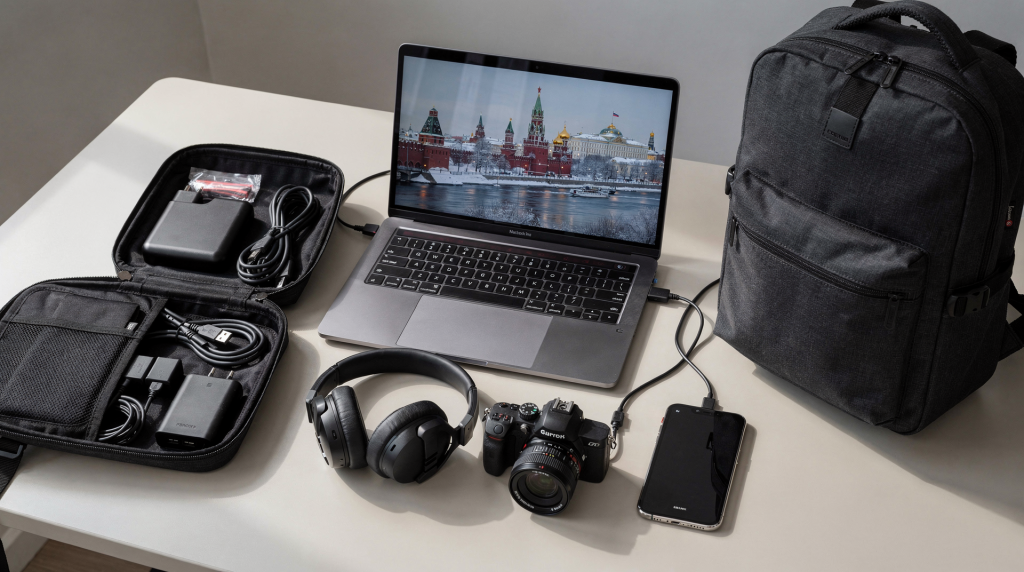
Поездка на IT-конференцию начинается не с регистрации, а с проверки того, что ваш ноутбук не разрядится в середине демонстрации кода перед потенциальным заказчиком, а смартфон выдержит восемь часов записи инсайдов и быстрого нетворкинга. За пятнадцать лет посещения и организации технологических событий я убедился: техника на таком мероприятии — не вспомогательный инструмент, а ваш основной рабочий актив, который должен работать безотказно в условиях плотного расписания, переполненных залов и часто непредсказуемого интернета. Речь идёт не о том, чтобы просто всё зарядить, а о продуманной стратегии, в которой безопасность данных, автономность и подготовленные сценарии использования оказываются решающими.
Почему техника на конференции — это ваш главный рабочий инструмент
Конференция давно перестала быть пассивным слушанием докладов. Это интенсивное пространство, где за несколько секунд нужно открыть портфолио на GitHub, в десятиминутной беседе у стенда провести техническую встречу со стартапом, а в течение дня собрать и структурировать десятки идей для собственных проектов. В таком режиме гаджеты работают на пределе: запись видео, съёмка слайдов, демонстрация рабочих окружений в реальном времени — всё это требует выносливости и подготовки.
Витринные характеристики вроде максимальной герцовки экрана или тактовой частоты процессора теряют смысл, если ноутбук не помещается в рюкзак с отдельным отсеком, а пауэрбанк не способен быстро зарядить телефон в переполненном холле, когда до ближайшей розетки метров пятьдесят. Опыт показывает: провалы на конференциях случаются не из-за слабого железа, а из-за неучтённых на этапе подготовки мелочей.
Типовые ошибки, которые ломают поездку
Многие приходят с установкой «просто взять всё, что есть дома». Результат — критические сбои, которые легко предотвратить. Я не раз наблюдал, как талантливые разработчики теряли выгодные контакты потому, что не могли открыть свой профиль из-за забытого пароля, а резервной копии базы паролей не было.
| Проблема | Почему возникает | К чему приводит |
|---|---|---|
| Сбитый пароль от биометрии | При прохождении границы Face ID/Touch ID лучше отключать, а на месте восстанавливать; в самолёте или при ярком солнце датчики могут не срабатывать | Блокировка телефона в момент важной встречи, невозможность открыть почту или мессенджер |
| Потеря данных при сбое | Отсутствие резервной копии базы паролей и настроек браузера | Невозможность войти в сервисы, потеря закладок с материалами докладов |
| Отсутствие интернета | Не установлен VPN, не настроен HTTPS-only режим | Недоступность облачных репозиториев, блокировка рабочих инструментов, риск перехвата данных |
| Смерть устройства в разгаре | Пауэрбанк не заряжен или его ёмкость слишком мала для дня | Прерывание демонстрации кода, потеря контактов, невозможность записать тезисы |
| Неудобная запись | Отсвечивание экрана ноутбука в зале, отсутствие альтернативы для заметок | Невозможность зафиксировать инсайты, усталость глаз, потеря концентрации |
Шаг 1. Кибербезопасность и защита данных: готовимся к пересечению границ и публичным сетям
Самый критичный этап подготовки — обеспечение безопасности. Конференции собирают сотни, а то и тысячи участников в одном месте, и открытые Wi-Fi сети (даже официальные) — это лакомый кусок для злоумышленников. Когда поездка включает пересечение границы, требования к защите ещё выше: устройства могут досматривать, а вы рискуете потерять контроль над данными.
Шифрование и резервные копии
Полное шифрование диска ноутбука и смартфона должно быть включено до выезда. Это не паранойя, а базовая гигиена: при физическом доступе злоумышленник получит лишь белый шум. Отдельно позаботьтесь о резервных копиях критических компонентов.
Что обязательно нужно зашифровать и скопировать:
- База паролей: Если вы пользуетесь менеджером вроде 1Password или Bitwarden, сделайте её резервную копию на внешний носитель и в облако. Потеря этой базы на чужой площадке означает мгновенное отсечение от всей цифровой жизни — я проверял это на собственном горьком опыте.
- Настройки браузера: Синхронизируйте закладки, расширения и профили через аккаунт, но дополнительно выгрузите их в файл. Браузер может слететь после автообновления, и вы останетесь без тщательно собранной подборки материалов.
- Шифровальные ключи: Связка GPG и SSH-ключей должна быть продублирована. Если ключ потерян, вы не сможете запушить срочный фикс в репозиторий или расшифровать рабочие заметки. Храните копию в защищённом контейнере облака и на отдельной флешке.
- Файлы в неожиданных местах: Поищите на диске по расширениям (например, .pem, .key, .ovpn) — часто рабочие файлы лежат во временных папках. Перенесите всё найденное в основное зашифрованное хранилище или удалите, если они не нужны в поездке.
Стратегия хранения данных:
Правило «минимального необходимого набора»: берите с собой только те рабочие данные, которые реально потребуются. Всё остальное зашифруйте и оставьте дома или в офисе на внешнем диске. Если чувствительные файлы всё же нужны в дороге, поместите их в зашифрованный контейнер и синхронизируйте с облаком, но не держите единственную копию на устройстве.
Настройка сетевой защиты
Публичные сети на конференциях — это ахиллесова пята. Достаточно одному участнику поднять подставную точку доступа с названием, похожим на официальное, и трафик десятков людей окажется под контролем. Поэтому подготовка сетевой защиты так же важна, как зарядка пауэрбанка.
Чек-лист сетевой подготовки:
- Установите VPN: Заранее протестируйте один-два надёжных сервиса. Важно, чтобы VPN не обрывал соединение при смене сетей и не слишком резал скорость — иначе даже локальный GitHub будет тормозить. Я предпочитаю протоколы WireGuard или OpenVPN с проверенными конечными точками.
- HTTPS-only режим: Во всех используемых браузерах включите принудительное использование HTTPS. Если сайт внезапно переключается на HTTP, браузер вас предупредит.
- Скрытые тома и контейнеры: Для особо ценных файлов создайте скрытый том VeraCrypt или зашифрованный файловый контейнер. На смартфоне это может быть «секретная папка» Android или скрытый альбом iOS, но помните — от физического доступа они не защищают, только от случайного взгляда.
- Приложение Tella: Если нужно спрятать фото или видео, рассмотрите специализированные инструменты вроде Tella. Оно помогает скрыть контент и имитирует безобидное приложение, но полностью полагаться на него не стоит — шифрование на уровне ОС надёжнее.
Биометрия и пароли
Перед пересечением границы биометрическую защиту лучше отключить. В условиях досмотра, при ярком освещении или если вы надели маску, Face ID и Touch ID могут не сработать, а после нескольких неудачных попыток устройство потребует пароль, который вы в спешке рискуете забыть. Переведите защиту на надёжный пароль или длинный PIN, а по прибытии восстановите биометрию.
Установите минимальное время автоблокировки смартфона — не более пяти минут. В зале, где вы отошли за кофе, оставлять разблокированное устройство опасно. Для ноутбука настройте автоматическую блокировку при закрытии крышки и сразу после выхода из режима сна.
Шаг 2. Оптимизация рабочего окружения: ноутбук, планшеты и смартфоны
Каждое из устройств должно быть готово к своему набору сценариев. Ноутбук — демонстрационная станция, смартфон — инструмент записи и быстрых коммуникаций, планшет — лёгкая замена для чтения программы и заметок, когда таскать «тяжёлое железо» не хочется.
Ноутбук: демонстрация и работа
Если вы планируете показывать код, прототип или презентацию, ноутбук нужно подготовить так, чтобы он не подвёл в самый неподходящий момент.
Что проверить на ноутбуке:
- Заряд: 100% перед выходом. В залах часто дефицит розеток, и полагаться придётся на пауэрбанк, о котором ниже.
- Офлайн-режим: Убедитесь, что локальные репозитории, терминал, документация и среда разработки работают полностью автономно. Интернет на площадке может оказаться перегруженным, и попытка демонстрировать код через облачный редактор без локальной копии закончится провалом.
- Презентация: Спикеры — обязательно проверьте слайды на площадке заранее. Проекторы, соотношение сторон экрана, микрофоны и звук могут работать не так, как дома. Лучше потратить 15 минут до начала, чем краснеть перед залом.
- Рюкзак: Используйте модель с жёстким отсеком для ноутбука. Это не только защита при случайных толчках, но и возможность быстро извлечь устройство для демонстрации без лишних движений.
Дополнительная рекомендация: отключите автоматические обновления ОС и приложений. Нет ничего хуже, чем уведомление о перезагрузке в середине показа рабочего прототипа.
Смартфон: запись и нетворкинг
Смартфон я использую для фиксации инсайдов и быстрого общения. Отсвечивать экраном ноутбука в тёмном зале неудобно и невежливо, а экран смартфона с матовой плёнкой позволяет незаметно записывать мысли.
Настройка смартфона:
- Заметки: Заранее выберите приложение, которое работает офлайн и синхронизируется, когда появляется сеть. Я предпочитаю простые текстовые редакторы с облачной папкой, чтобы не отвлекаться на форматирование.
- Символьная система: Разработайте набор значков для быстрой маркировки: восклицательный знак для важного, лампочка для собственной идеи, вопросительный знак для вопроса к спикеру. Это экономит время при записи и помогает потом структурировать материал.
- Фотографии контактов: Если запланированы встречи с конкретными людьми, сохраните их фото из профилей LinkedIn или телеграм-аватаров. В толпе идентифицировать человека станет намного проще.
- Ярлыки на документы: Создайте файл с тезисами встречи (с кем, что обсуждали, вопросы, цели) и сохраните его в памяти телефона, добавив в избранное для мгновенного открытия. Это убирает паузу «секунду, найду заметку».
Планшет: легкая альтернатива
Когда демонстрация сложного кода не требуется, планшет с клавиатурой-чехлом становится идеальным инструментом. Он меньше весит, не требует отдельной зарядки (если поддерживает общий USB‑C PD), и угол обзора экрана меньше мешает соседям по залу. Я часто беру планшет для чтения программы, быстрых заметок и просмотра схем.
Если вы идёте с коллегами, заранее распределите, кто какой доклад посещает, и держите программу синхронизированной на планшетах. Так можно охватить больше интересных тем и обменяться конспектами.
Шаг 3. Физический набор аксессуаров: что взять в рюкзак
Аксессуары — не дополнительные приятности, а аварийный запас, обеспечивающий непрерывность работы. Без них даже полностью заряженный ноутбук бесполезен, когда нужен переходник на проектор или срочно восстановить файлы.
Чек-лист аксессуаров для IT-специалиста
| Аксессуар | Зачем нужен | Важный нюанс |
|---|---|---|
| Пауэрбанк (Power Bank) | Спасает телефон и подзаряжает ноутбук, когда розеток нет или они заняты | Берите модель с ёмкостью не менее 20 000 мАч и поддержкой Power Delivery — она способна заряжать ноутбук. Проверьте совместимость до поездки. |
| USB-клавиатура | Быстрый ввод текста на смартфоне или планшете, а также резерв для ноутбука | Компактная проводная или Bluetooth-модель; проводная надёжнее в условиях радиопомех от множества устройств. |
| Переходники (USB‑C, HDMI) | Подключение к внешним экранам, проекторам или зарядка старых устройств | Обязательно HDMI 4K@60 Гц и хотя бы один USB‑A. Если площадка использует VGA, добавьте соответствующий адаптер. |
| Бутылка с водой | Говорить придётся много, нужна гидратация | Прозрачная, чтобы не вызывать задержек при входе. Наполняйте в перерывах. |
| Снеки (шоколад, батончики) | Быстрый перекус, когда нет времени на обед | Выбирайте нелипкие и без резкого запаха, чтобы не испачкать технику и не привлекать внимание. |
| Блокнот и стикеры | Аналоговый резерв для записей, когда гаджет разряжен или отвлекает | Блокнот не зависит от батареи и не соблазняет проверить уведомления. |
| Флешка с ОС | Live-система с необходимыми программами для чужого компьютера | Запишите образ с инструментами разработчика, браузером и доступом к облаку. Это спасёт, если основной ноутбук выйдет из строя. |
Почему пауэрбанк — это критически важно
На конференциях розетки — дефицит, а плотность графика не позволяет ждать. Пауэрбанк заменяет настенную розетку и даёт свободу передвижения. Мой стандарт — батарея на 20 000 мАч с поддержкой Power Delivery мощностью не менее 45 Вт. Она способна за 30 минут поднять ноутбук с 10% до 40–50%, чего хватает, чтобы спокойно закончить демонстрацию или отправить важный коммит. Перед выездом обязательно зарядите пауэрбанк на 100% и убедитесь, что кабель поддерживает быструю зарядку вашего устройства.
USB-клавиатура: незаметный помощник
Маленькая клавиатура, которую можно подключить к смартфону через OTG-переходник, не раз выручала меня, когда нужно было ввести много текста — ответить на письмо, отредактировать конфигурацию или быстро набрать заметки после доклада. Сенсорный экран в таких задачах проигрывает в скорости и удобстве. Возьмите лёгкую мембранную модель, она не занимает места и не боится крошек от перекуса.
Шаг 4. Подготовка контента и сценариев использования
Техника — это средство, а её настоящая ценность раскрывается, когда под неё подготовлены конкретные материалы и сценарии. Без этого даже идеально заряженный ноутбук превращается в бесполезную железку.
План встреч и черновики
Определите, какие вопросы вы хотите решить, и составьте список. Спросите коллег, что им интересно, — это расширит охват и даст ещё один повод для нетворкинга. План встреч держите в быстром доступе и периодически перечитывайте.
Как подготовить черновики:
- К каждой лекции, которую собираетесь посетить, создайте заметку с шаблоном: тема, основные тезисы спикера (узнайте заранее), место для собственных инсайтов и вопросов.
- В Google Calendar или другом планировщике добавьте ссылку на эту заметку в описание события — она откроется одним тапом за секунды до начала доклада.
- Для встреч отдельно пропишите цели: с кем общаетесь, что хотите обсудить, какие вопросы задать и какой результат получить. Это превратит хаотичную беседу в продуктивный разговор.
Самопрезентация и питчи
Быстрый рассказ о себе — это не эго, а необходимый рабочий инструмент. За 15 секунд нужно успеть представиться и заинтересовать. Подготовьте два-три варианта питча: развёрнутый для единомышленников и сверхкороткий для случайных знакомств. С уже знакомыми людьми разговор естественно укладывается в 10–15 минут, с новыми достаточно 10–15 секунд, чтобы обменяться контактами и договориться о продолжении.
Изучение адженды (программы)
Первым делом внимательно изучите программу. Оцените свои силы реалистично: если конференция многопотоковая, выберите два-три приоритетных трека и не пытайтесь успеть везде — толку будет меньше, чем от одного качественного конспекта и пары глубоких бесед.
Если доклад оказался неинтересным, немедленно уходите. Лучшее вложение времени во время «окна» — пойти в холл к флипчартам или в зону нетворкинга и завязать разговор. Я вывел для себя правило: один полезный неформальный разговор стоит трёх посредственных выступлений.
Шаг 5. Практические сценарии: запись, демонстрация и нетворкинг
Общая подготовка — это фундамент, но важно представлять, как именно вы будете использовать технику в типичных ситуациях, чтобы не растеряться в моменте.
Сценарий 1: Запись инсайдов
В зале ноутбук часто мешает окружающим (и вам самим) из-за яркого экрана и физических габаритов. Я уже говорил: полагайтесь на смартфон или планшет. Заранее откройте в приложении заметок файл с шаблоном, настройте минимальную яркость и тёмную тему. Используйте свою символьную систему: пара иконок быстрее написанного предложения.
Параллельно создайте отдельный документ (или один лист блокнота) для записи контактов и тезисов спонтанных встреч — сохраните его в избранном. Позже всё это станет основой для отчёта.
Сценарий 2: Демонстрация кода
Перед показом на любом устройстве проверьте три вещи: заряд телефона и пауэрбанка, работоспособность презентационных файлов на площадке (проектор, звук) и принудительный HTTPS в браузере — чтобы случайно не открыть незащищённый ресурс.
Если показываете код, убедитесь, что локальное окружение полностью воспроизводит демонстрационный набор, а уведомления операционной системы и мессенджеров отключены. И всегда имейте запасной источник питания под рукой.
Сценарий 3: Нетворкинг и встречи
Вечером накануне или утром откройте фотографии людей, с которыми планируете пересечься, и запомните лица. Для каждой встречи держите в ярлыках телефона краткую памятку: имя, компания, её размер, услуги, возможные точки пересечения. Так вы не будете судорожно вспоминать детали.
Если вы на конференции с командой, разделите потоки: один идёт на трек архитектуры, другой — на DevOps, а в обед обмениваетесь выжимками. Это проверенный способ получить максимум инсайтов без распыления.
Шаг 6. После конференции: структурирование и отчет
Собранный материал теряет ценность, если остаётся россыпью разрозненных заметок. Сразу по возвращении (или в поезде/самолёте) разберите записи и подготовьте структурированный отчёт — для себя, команды или в виде статьи. Это не только закрепляет знания, но и помогает увидеть связи, которые вы пропустили в суматохе.
Технический этап: скопируйте все важные данные на внешний зашифрованный диск, который хранится дома. Проверьте устройства на отсутствие вредоносного ПО (полное сканирование) и убедитесь, что пароли и шифровальные ключи не скомпрометированы.
FAQ: Часто задаваемые вопросы
В: Что делать, если на конференции нет Wi-Fi или он не работает?
Убедитесь, что перед поездкой установлен и протестирован VPN, а браузер работает в режиме HTTPS-only. Если интернет отсутствует полностью, переключайтесь на локальные копии репозиториев и офлайн-документацию. Пауэрбанк в этом случае поддержит заряд телефона, пока вы ищете альтернативную точку доступа или раздаёте интернет с резервного смартфона.
В: Нужно ли шифровать все устройства, даже если поездка внутри страны?
Да, обязательно. Физический доступ к устройству может произойти где угодно: в кафе, на стойке регистрации, в толпе. Полное шифрование системного диска ноутбука и смартфона — минимальная планка безопасности, независимо от географии поездки.
В: Как правильно записать тезисы встречи, если нет времени на блокнот?
Создайте текстовый файл на смартфоне и надиктуйте основные тезисы (с кем, что обсуждали, вопросы, цели) голосовым вводом, пока идёте к следующему залу. Сохраните файл и добавьте ярлык на рабочий стол для последующей обработки.
В: Что взять, если нужно показать код на другом компьютере?
Подготовленную флешку с операционной системой в режиме Live USB и набором портативных инструментов: редактор, браузер, Git-клиент, SSH-доступ. Так вы сможете загрузиться на любом доступном ПК и показать именно то, что нужно, без зависимости от чужого софта.
В: Как защитить фото и файлы на смартфоне?
На Android используйте «секретную папку» или зашифрованные контейнеры приложений, на iOS — скрытый альбом и штатное шифрование данных. Для компьютера создайте скрытый том VeraCrypt. Приложение Tella может помочь скрыть визуальный контент от случайных глаз, но полноценную защиту даёт только криптография на уровне устройства.
В: Стоит ли брать с собой друзей или коллег?
Да, и обязательно договоритесь заранее о разделении по трекам. Когда идёте группой от одной компании, можно эффективно распределить нагрузку: каждый охватывает свой сегмент, а в перерыве обмениваетесь резюме. Это один из самых продуктивных приёмов, который я использую постоянно.
В: Что делать, если доклад неинтересный?
Уходите без колебаний. В холле вы почти наверняка найдёте более полезное общение. За годы посещения конференций я твёрдо усвоил: лучше один глубокий разговор или знакомство, чем три скучных доклада, из которых вы не вынесете ничего.
Подготовка техники к поездке на IT-конференцию — это стратегический шаг, превращающий гаджеты из набора железа в надёжные рабочие инструменты. Шифрование, резервные копии, продуманный подбор аксессуаров и чёткие сценарии действий избавляют от хаоса и позволяют сконцентрироваться на главном — контенте и людях. Помните: на площадке вы не пассивный слушатель, а активный участник; пусть ваша техника будет таким же подготовленным союзником, как и вы сами.