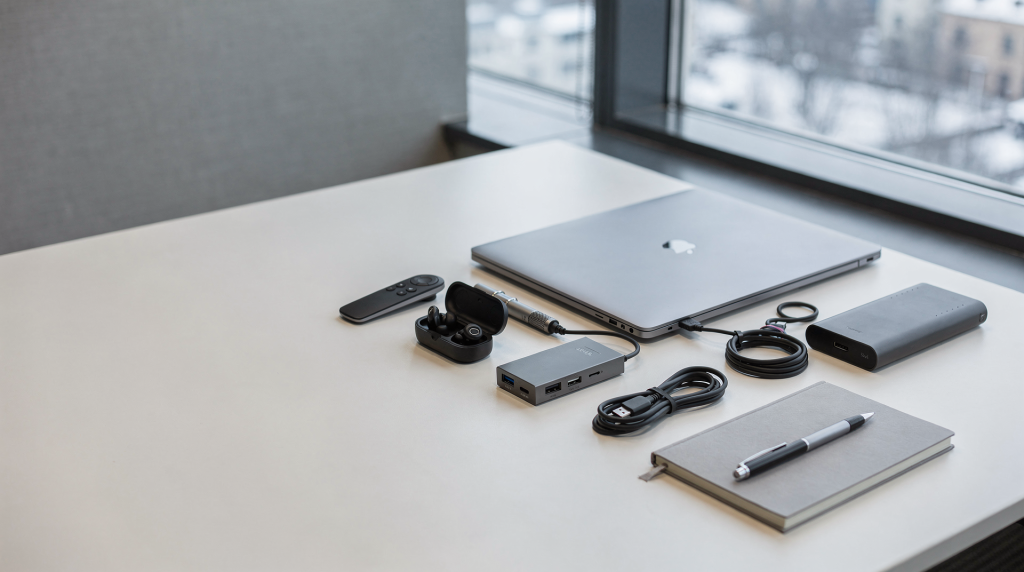
Техническая конференция — это не просто выступление, а полноценная боевая проверка вашей цифровой экипировки в условиях стресса, нестабильного Wi-Fi и разнородного оборудования площадки. Правильно собранный набор гаджетов для спикера спасает от срыва тайминга, потери звука и внезапного «синего экрана» во время презентации, превращая хаотичную среду в предсказуемый рабочий инструмент.
В этой статье мы разберем не просто список устройств, а экосистему для спикера, которая работает в реальных сценариях российских IT-событий: от камерных митапов в коворкингах до крупных форумов вроде Joker, HighLoad или конференций уровня РИТ++. Вы узнаете, какие девайсы критически важны, как избежать типовых ошибок при подключении и что проверить за 15 минут до выхода на сцену.
Почему стандартный ноутбук и наушники не спасают спикера
Многие разработчики и спикеры привыкли работать в «стерильной» среде домашнего офиса: свой монитор с выверенной цветопередачей, идеальная акустика без посторонних шумов, стабильный гигабитный интернет по кабелю. На конференции эти тепличные условия исчезают мгновенно.
Ключевые проблемы реальных сценариев:
- Несовместимость разъемов: Организаторы часто предоставляют проекторы со старыми VGA-входами, а у вас только Thunderbolt 4. И это не шутка — до сих пор встречаются площадки, где оборудование не обновляли лет десять.
- Акустический шум: В зале может быть 200+ человек, плюс шум вентиляторов проектора или фоновый гул от кулеров серверов, если вы выступаете в импровизированном лектории рядом с серверной. Стандартные микрофоны ноутбука этот коктейль не компенсируют.
- Потеря связи: Wi-Fi на мероприятиях почти всегда перегружен — сотни участников одновременно пытаются выйти в сеть. Если ваша презентация требует онлайн-демо (API, базы данных, облачные сервисы), без резервного канала вы рискуете показать аудитории «пустой экран» и мучительно долгую перезагрузку.
- Отсутствие питания: Выход на сцену может занять 30 минут, а зарядка ноутбука — 15%. Если вы не рассчитали время, устройство умрет в середине демо, и это будет худший из возможных сценариев.
Важно: Спикер на конференции — это не просто докладчик, это инженер, который управляет своим оборудованием в чужой среде. Ваша задача — минимизировать зависимость от инфраструктуры зала и иметь план Б для каждого критического узла.
Базовый набор: ноутбук, переходники и резервное питание
Это фундамент, без которого выступление невозможно. Здесь нет места экономии на качестве, так как каждый элемент отвечает за критическую функцию. Один неудачный переходник за 300 рублей может стоить вам всего доклада.
1. Ноутбук: баланс мощности и автономности
Для технических докладов — демо кода, запуск контейнеров, работа с виртуализацией — нужен девайс, который не будет тормозить в самый неподходящий момент. Никаких компромиссов с производительностью.
Требования к ноутбуку спикера:
- Операционная система: macOS или Linux (Ubuntu/Fedora). Windows подходит, но требует дополнительной настройки драйверов для проекторов, и с этим часто возникают проблемы на этапе подключения.
- Процессор: Минимум 8 ядер (M2/M3 Pro, Intel Core i7 12-го поколения и выше). Не экономьте на этом — компиляция и запуск контейнеров на сцене должны происходить без задержек.
- ОЗУ: 16 ГБ — минимум, 32 ГБ — комфортно для работы с Docker и тяжелыми IDE вроде IntelliJ IDEA или VS Code с множеством расширений.
- Автономность: Реальное время работы от батареи должно быть не менее 6–8 часов при нагрузке. Не верьте маркетинговым цифрам — проверяйте в рабочих условиях.
Популярные варианты для спикеров:
- MacBook Pro 14/16 (M3 Pro): Идеальный баланс экрана, звука и автономности. Закрывает большинство потребностей технического докладчика.
- Dell XPS 13/15: Мощный Linux-флагман с отличной клавиатурой. Хорош для тех, кто принципиально работает на открытом ПО.
- Lenovo ThinkPad X1 Carbon: Классика для разработчиков, надежная и легкая. Проверен годами эксплуатации в полевых условиях.
Нюанс: Не берите ультрабуки без физического порта HDMI. Вам придется постоянно искать переходник, который может потерять контакт в самый ответственный момент. Один только этот совет сэкономит вам десятки минут нервов.
2. Разветвитель и переходники: «Арсенал спасения»
Самая частая ошибка спикера — выход на сцену с ноутбуком, у которого только USB-C, а проектор требует VGA или HDMI. Выглядит это примерно так: вы стоите, улыбаетесь аудитории, а за кулисами в панике ищут переходник.
Что должно быть в кейсе (чек-лист):
| Устройство | Зачем нужно | Примечание |
|---|---|---|
| USB-C to HDMI (4K) | Основное подключение к проектору/монитору | Выбирайте активные адаптеры с поддержкой 4K@60Hz — они стабильнее пассивных |
| USB-C to VGA | Для старых проекторов в регионах и на митапах | VGA часто используется в бюджетных залах, и это реальность, с которой нужно считаться |
| USB-C Hub (с HDMI, USB-A, SD) | Расширение портов | Позволяет подключить флешку, клавиатуру и проектор одновременно |
| Ethernet-to-USB-C адаптер | Резервный интернет | Если Wi-Fi не работает, это единственный способ подключиться к сети |
| Кабель USB-C (2м) | Зарядка во время работы | Короткие кабели (0.5м) неудобны, если стол далеко от розетки |
Важный совет: Всегда берите два адаптера HDMI. Один может сгореть или потерять контакт. В российских залах часто используются дешевые адаптеры, которые быстро выходят из строя — и ваш собственный резервный будет на вес золота.
3. Power Bank: автономность на сцене
Если у вас нет доступа к розетке за 10 минут до выхода, внешний аккумулятор — это ваш единственный шанс не остаться с черным экраном посреди доклада. Ситуация, когда розетка оказывается за сценой или занята оборудованием, встречается чаще, чем хотелось бы.
Критерии выбора Power Bank для спикера:
- Мощность: Минимум 65W (PD 3.0). Это нужно для зарядки ноутбука, а не только телефона. Меньшая мощность просто не справится с современными лэптопами.
- Емкость: От 20 000 mAh (около 74 Wh). Этого хватит на 1–2 часа работы ноутбука в режиме презентации и демо.
- Разъемы: Наличие USB-C с поддержкой Power Delivery и USB-A для периферии.
Рекомендуемые модели:
- Anker 737 (PowerCore 24K) — 140W, заряжает даже MacBook Pro на полной скорости.
- Xiaomi Power Bank 3 Pro — доступный вариант с 65W, проверенный временем.
- Baseus 65W — компактный, но мощный, удобно носить в рюкзаке.
Ограничение: Не забудьте, что в России на некоторых авиарейсах (если вы летите на конференцию) могут быть ограничения на провоз аккумуляторов более 100 Wh. 74 Wh — безопасный лимит, который не вызовет вопросов на досмотре.
Профайл звука: микрофоны, спикерфоны и наушники
Звук — это 50% успеха выступления. Если аудитория не слышит вас или слышит эхо, даже самая крутая презентация провалится. Технические доклады часто содержат сложные термины, и если они тонут в шуме — контакт с залом потерян.
1. Микрофон: не полагайтесь на встроенный
Встроенный микрофон ноутбука захватывает шум вентиляторов, гул зала и эхо. Для технического доклада нужен направленный микрофон, который сфокусирован на вашем голосе, а не на окружающей среде.
Варианты для спикера:
| Тип микрофона | Плюсы | Минусы | Сценарий использования |
|---|---|---|---|
| Петличный (Lavalier) | Не видно, близко к голосу, чистый звук | Требует подключения, может отклеиться | Митапы, небольшие залы, когда нет штатного микрофона |
| USB-микрофон (студийный) | Высокое качество, шумоподавление | Большой, нужен стол | Вебинары, онлайн-сессии, крупные залы с возможностью ставить на стол |
| Беспроводной (TWS) | Мобильность, не нужен кабель | Зависит от батареи, может терять сигнал | Интерактивные сессии, когда нужно ходить по сцене |
Топ-модели для спикеров:
- Rode Wireless Pro — профессиональный беспроводной комплект с записью на 32-bit float, который спасает даже при перегрузках по громкости.
- DJI Mic 2 — компактный, с отличным шумоподавлением и удобным креплением.
- Sennheiser MKE 200 — петличный микрофон с USB-подключением, простой и надежный.
Важно: Если на конференции есть штатный микрофон (на стойке), не используйте свой, если он не подключен через микшер. Штатный микрофон обычно настроен на акустику зала, а ваш — на близкое расстояние. Смешивание двух источников без микшера дает грязь и эхо.
2. Спикерфон: когда нужно говорить громко
Спикерфон — это устройство громкой связи, состоящее из разнонаправленных микрофонов, динамика и системы шумоподавления. Он выполняет функции микрофона и динамика, обеспечивая двухстороннюю связь. По сути, это портативная конференц-система в одном корпусе.
Когда нужен спикерфон спикеру:
- ВКС-сессии: Если вы выступаете в гибридном формате (онлайн + офлайн), спикерфон обеспечивает чистый захват голоса и трансляцию вопросов из зала.
- Малые залы (до 8 человек): Спикерфон с радиусом захвата 2,5 м и больше идеально подходит для малых переговорных, где нет штатной акустики.
- Каскадирование: В средних залах (до 16 человек) могут потребоваться спикерфоны с возможностью каскадирования до двух устройств для расширения зоны покрытия.
Почему это важно для спикера: если вы выступаете в зале без штатной акустики, спикерфон с функцией шумо- и эхоподавления позволит вам говорить четко, даже если в зале шумно. Он отсекает фоновый гул и не дает голосу «плавать».
Нюанс: Спикерфон — это не замена микрофону на стойке. Он нужен, когда вы ведете дискуссию или Q&A с аудиторией, где нужно слышать всех участников, а не только себя.
3. Наушники: контроль звука и фокус
На сцене вы не слышите, что на самом деле звучит в зале. Наушники нужны, чтобы контролировать свой голос (не кричать и не шептать), слушать фоновый звук из презентации и изолироваться от шума во время последних минут подготовки.
Требования к наушникам спикера:
- Беспроводные (TWS): Чтобы не мешать кабелями при жестикуляции и перемещении по сцене.
- Активное шумоподавление (ANC): Чтобы отсечь гул зала и сосредоточиться на материале.
- Низкая латентность: Чтобы звук из видео в презентации не отставал от картинки.
Рекомендации:
- Sony WH-1000XM5 — лучшее ANC на рынке, долгая батарея, комфортная посадка.
- Apple AirPods Pro 2 — идеальны для macOS, быстрое переключение между устройствами экосистемы Apple.
- Bose QuietComfort Ultra — комфорт для долгих часов ношения, отличная пассивная шумоизоляция.
Важно: Если вы используете беспроводные наушники, убедитесь, что у вас есть резервный проводной кабель (USB-C to 3.5mm). Bluetooth на сцене может давать помехи, и проводное подключение — это ваш страховочный вариант.
Визуализация: экраны, камеры и демо-оборудование
Технические доклады требуют четкой визуализации. Если код не читается с задних рядов, аудитория теряет интерес за первые две минуты. Ваша задача — сделать так, чтобы каждая строчка была видна.
1. Портативный монитор: второй экран на сцене
Иногда проектор показывает только презентацию, а вам нужно видеть код, консоль или заметки. Портативный монитор решает эту проблему, давая вам личное пространство для технической информации.
Критерии выбора:
- Размер: 13–15 дюймов — компактность, которая помещается в рюкзак вместе с ноутбуком.
- Подключение: USB-C (питание и сигнал одним кабелем) — минимум проводов на столе.
- Яркость: Минимум 400 нит — чтобы видно было даже при ярком освещении сцены.
Модели:
- ASUS ZenScreen MB16AC — легкий, с питанием от USB, проверенный вариант для мобильной работы.
- Lenovo ThinkVision M14t — с сенсорным экраном для интерактивных демонстраций.
2. Веб-камера: для онлайн-аудитории
Если конференция гибридная, ваша камера должна быть качественной. Онлайн-участники не простят размытую картинку и «плавающий» фокус.
Требования:
- 4K или 1080p@60fps: Четкость и отсутствие мерцания при искусственном освещении.
- Широкий угол: Чтобы видеть вас и часть экрана для контекста.
- Автофокус: Чтобы вы не терялись в кадре при движении.
Рекомендации:
- Logitech Brio 4K — профессиональная камера с HDR, хорошо работает в сложном свете.
- Razer Kiyo Pro Ultra — отличная для низкого освещения, когда в зале полумрак.
- Elgato Facecam — компактная, с хорошим софтом для точной настройки.
Важно: Не используйте камеру ноутбука. Она часто дает «плавающий» фокус и низкое качество в условиях плохого света зала. Внешняя камера — это инвестиция в профессиональное восприятие вашего выступления.
3. Сетевое оборудование: интернет как основа демо
Если ваше демо требует интернета (API, базы данных, облачные сервисы), Wi-Fi на конференции — это риск, на который не стоит полагаться. Перегруженная сеть может подвести в самый неподходящий момент.
Что взять:
- Ethernet-to-USB-C адаптер: Для прямого подключения к роутеру зала, если организаторы предоставят доступ.
- 4G/5G модем (например, Huawei MateLink): Если Wi-Fi не работает, модем с собственным тарифом — это ваш резервный канал, который не зависит от инфраструктуры площадки.
- Резервный роутер (например, Xiaomi Router AX3000): Если в зале нет сети, можно создать локальную сеть для демо без выхода в интернет.
Нюанс: В России часто используются провайдеры «Ростелеком», «МТС», «Билайн». Убедитесь, что ваш модем поддерживает их частоты и диапазоны, иначе в нужный момент он окажется бесполезен.
Чек-лист подготовки: что проверить за 15 минут до выхода
Не ждите начала выступления. Проверьте всё заранее, чтобы выходить на сцену с холодной головой и готовым оборудованием.
Этап 1: Проверка оборудования (15 минут до)
- Зарядка: Ноутбук, Power Bank, наушники, микрофон — все на 100%. Не надейтесь на «примерно 80%», это не работает.
- Разъемы: Подключите HDMI, VGA, USB-C. Проверьте, что проектор видит экран и картинка передается без искажений.
- Звук: Включите микрофон, проверьте уровень громкости. Если есть штатный микрофон — подключите его и убедитесь, что нет эха.
- Интернет: Подключите Ethernet или 4G. Проверьте скорость (минимум 10 Mbps для стабильного демо).
Этап 2: Проверка презентации (10 минут до)
- Формат: Откройте презентацию в том формате, который нужен (PDF, PPT, HTML). Убедитесь, что шрифты не слетели.
- Код: Запустите демо-скрипт. Проверьте, что он работает без ошибок и все зависимости на месте.
- Видео: Если есть видео, проверьте, что оно воспроизводится без звука из системы (только из файла), чтобы не было наложения аудио.
Этап 3: Финальная настройка (5 минут до)
- Позиция: Установите микрофон на нужной высоте, проверьте, что вы не задеваете его при жестикуляции.
- Камера: Настройте угол, чтобы видеть вас и экран, если нужно.
- Свет: Если есть возможность, попросите осветить вас — это критично для онлайн-трансляции.
Важно: Если что-то не работает, не пытайтесь исправить это на сцене. Переключитесь на резерв (например, на PDF вместо живого демо). Лучше показать статичный слайд, чем мучительно перезагружать ноутбук перед аудиторией.
Типовые ошибки спикеров и как их избежать
Ошибка 1: «У меня всё работает дома»
Проблема: Дома у вас идеальный Wi-Fi, а в зале — перегрузка сети сотнями устройств.
Решение: Всегда имейте Ethernet-адаптер и 4G-модем. Не полагайтесь на Wi-Fi как на единственный канал.
Ошибка 2: «Проектор старый, но я не буду брать VGA»
Проблема: В регионах и на митапах часто используются старые проекторы с VGA, и это реальность, к которой нужно быть готовым.
Решение: В кейсе всегда должен быть USB-C to VGA адаптер. Он занимает мало места, но спасает в критический момент.
Ошибка 3: «Микрофон на стойке — это мой»
Проблема: Штатный микрофон настроен на зал, а ваш — на близкое расстояние. Их одновременное использование создает кашу из звука.
Решение: Если есть штатный микрофон, не используйте свой, если он не подключен через микшер. Доверьтесь настройкам звукорежиссера площадки.
Ошибка 4: «Зарядка будет на сцене»
Проблема: Розетка может быть далеко, занята или отсутствовать вовсе.
Решение: Всегда берите Power Bank 65W+ с запасом 20 000 mAh. Это ваша автономность, которая не зависит от инфраструктуры.
Ошибка 5: «Я не проверю звук»
Проблема: Звук может быть слишком тихим или с эхо, и вы узнаете об этом уже во время выступления.
Решение: Проверьте звук за 15 минут до выхода. Если есть эхо — отключите микрофон или попросите звукорежиссера поправить настройки.
FAQ: Часто задаваемые вопросы
В: Какой Power Bank лучше взять для ноутбука?
О: Минимум 65W (PD 3.0) и 20 000 mAh. Этого хватит на 1–2 часа работы. Примеры: Anker 737, Xiaomi Power Bank 3 Pro.
В: Нужен ли мне спикерфон, если есть штатный микрофон?
О: Нет, если есть штатный микрофон. Спикерфон нужен для ВКС-сессий или малых залов (до 8 человек), где нет штатной акустики.
В: Что делать, если Wi-Fi не работает?
О: Используйте Ethernet-to-USB-C адаптер или 4G-модем. Не полагайтесь на Wi-Fi как на единственный источник интернета.
В: Какой микрофон лучше для спикера?
О: Петличный (Lavalier) для малых залов, USB-микрофон для больших. Примеры: Rode Wireless Pro, DJI Mic 2.
В: Можно ли использовать камеру ноутбука для онлайн-аудитории?
О: Не рекомендуется. Камера ноутбука часто дает «плавающий» фокус и низкое качество. Лучше использовать внешнюю камеру (Logitech Brio 4K).
В: Что проверить за 15 минут до выхода?
О: Зарядка, разъемы, звук, интернет, презентация, код, видео. Полный чек-лист описан выше.
Вывод: Гаджеты — это не просто техника, это ваш инструмент
Техническая конференция — это место, где ваш код, идеи и опыт сталкиваются с реальностью. Правильный набор гаджетов для спикера — это не просто список устройств, это экосистема, которая позволяет вам работать в любой среде, независимо от капризов площадки.
Ключевые принципы:
- Автономность: Power Bank, Ethernet, 4G-модем — вы не должны зависеть от розеток и Wi-Fi.
- Совместимость: HDMI, VGA, USB-C Hub — подключайтесь к любому оборудованию без пауз и поисков.
- Качество звука: Петличный микрофон, спикерфон (если нужно), наушники с ANC — пусть вас слышат четко.
- Визуализация: Портативный монитор, внешняя камера — показывайте контент так, как задумано.
Не ждите, что организаторы всё подготовят. Ваша задача — быть готовым к любым условиям. Проверьте всё за 15 минут до выхода, и ваше выступление будет успешным, даже если вокруг хаос.
Итог: Гаджеты для спикера — это ваш инструмент для работы в цифровой среде. Они позволяют вам быть уверенным, что ваш код, идеи и опыт будут услышаны и увидены, независимо от состояния инфраструктуры площадки.