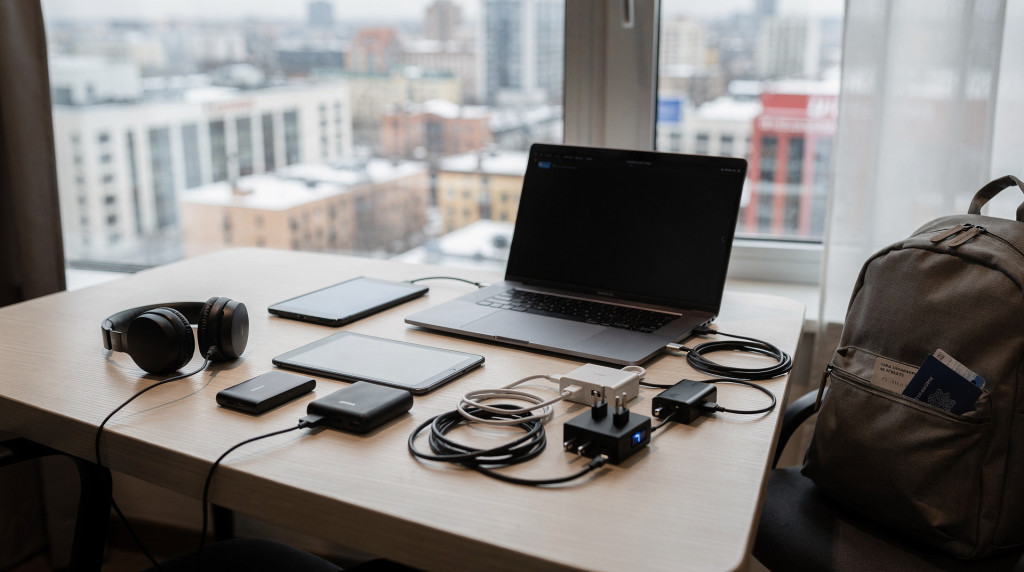
С первого же выездного митапа понимаешь: цифровой набор на конференцию — это не список желаний, а продуманная система, каждый элемент которой закрывает конкретный сценарий. Демонстрация кода на сцене, спокойная работа в шумном аэропорту или созвон из тесного номера отеля требуют совсем другого подхода, чем офисная среда. Здесь всё завязано на автономность, минимальную массу и надёжность. Ноутбук должен реально держать 8–10 часов без розетки, а аксессуары — умещаться в одном рюкзаке весом не больше 12 кг. Для айтишника, который выступает на митапах или удалённо работает в командировках, критическими становятся связь, звук и универсальность подключения к чужой проекционной технике. Дальше разбираю конкретные сценарии, проверенные модели и самые обидные ошибки, на которых сыпались презентации и рабочий день.
Почему стандартный офисный набор не работает в поле
В офисе у вас почти тепличные условия: гарантированное питание от розетки, стабильный корпоративный Wi‑Fi, предсказуемая акустика и привычное оборудование. Как только вы попадаете на конференцию или в командировку, возникают три фундаментальных ограничения, которые меняют требования к технике.
- Нет гарантированного питания. В зоне спикеров или в коворкинге розетки редко доступны каждому. Ноутбук, который в офисе работал 3–4 часа, к обеду превращается в кирпич.
- Проблемы с подключением. Старые конференц‑залы до сих пор живут с VGA‑проекторами, а современные ноутбуки — только с USB‑C. Нет переходника — нет демонстрации кода, и это не теория: я не раз видел, как спикеры в панике искали адаптер за минуту до выхода.
- Акустический и визуальный шум. Гул самолёта, гулкий холл отеля, шумный open‑space коворкинга — без наушников с активным подавлением (ANC) вы не сосредоточитесь, а качество встроенного микрофона портит созвоны.
Важно: Разработчик на конференции — это демонстратор. Если код не запускается на экране, презентация не имеет смысла. Поэтому надёжность устройства, способность работать без розетки и без стабильной сети часто важнее пиковой производительности при компиляции.
Ноутбук: сердце цифровой экосистемы
Ноутбук по‑прежнему главный инструмент, но для мобильной работы критерии выбора смещаются от «сколько ядер и гигагерц» к балансу производительности и автономности. Я перестал гнаться за максимумом частот и начал ценить, сколько часов я реально пишу код вдали от розетки.
Критические требования к ноутбуку для выездной работы
| Параметр | Минимальное требование | Оптимальное решение | Почему это важно |
|---|---|---|---|
| Автономность | 5–6 часов | 10+ часов (реальная нагрузка) | Рабочий полдня без поиска розетки; в зале спикера её может не быть вовсе. |
| Вес | До 1.8 кг | 1.2–1.4 кг | Снижает нагрузку на спину при постоянных перемещениях с рюкзаком. |
| Экран | 13–14 дюймов, 16:10 | 14–16 дюймов, 16:10, 100% sRGB | Формат 16:10 даёт больше строк кода, точный цвет — фронтендерам и дизайнерам. |
| Порты | USB‑C (2 шт.) | USB‑C (2–4 шт.), HDMI, USB‑A | Прямое подключение к проектору или флешке без док‑станции. |
| ОС | Linux / Windows / macOS | macOS (для мобильности) или Linux (для нативного окружения) | Стек диктует; macOS на Apple Silicon часто даёт лучшую батарею. |
К этим параметрам я добавляю ещё один — пассивное охлаждение или очень тихие кулеры. Шипение вентиляторов в тихом зале или гостиничном номере отвлекает и вас, и окружающих. Идеально, если ноутбук бесшумен.
Топ-сегменты и конкретные модели
1. Мобильность и автономность (Apple MacBook Air 13/15 M2/M3)
Для большинства веб‑разработчиков, мобильных разработчиков и аналитиков данных MacBook Air стал эталонным выбором. Сам пользуюсь Air на M2 уже больше года на конференциях: реальная автономность под IntelliJ IDEA или VS Code доходит до 12–14 часов, а весит он чуть больше планшета. Пассивное охлаждение даёт абсолютную тишину — в зале или на созвоне это заметно выигрывает.
- Плюсы: автономность 12–15 часов, вес 1.24 кг, отличный экран, полное отсутствие шума (нет вентилятора).
- Нюанс: нет HDMI и USB‑A. Это значит, что в рюкзаке всегда должен лежать компактный переходник USB‑C → HDMI / VGA, иначе к старому проектору не подключиться.
- Для кого: веб‑ и мобильная разработка, Python, аналитика данных.
2. Универсальность и порты (Dell XPS 13/14 или Lenovo ThinkPad Z13)
Если стек требует Windows или специфичного Linux‑окружения, рекомендую присмотреться к Lenovo ThinkPad Z‑серии или Dell XPS. Клавиатура ThinkPad — до сих пор лучшая для долгого набора кода, а в некоторых моделях сохранился HDMI, что спасает на типовых площадках. Однако под Linux автономность часто ниже, и это надо учитывать.
- Плюсы: отличная клавиатура для кодинга, уверенная поддержка Linux, наличие портов (HDMI и USB‑A в ряде моделей), хорошая ремонтопригодность.
- Нюанс: автономность 6–9 часов, экран иногда проигрывает по яркости макбукам; в шумных условиях могут включиться вентиляторы.
- Для кого: backend‑разработчики (Java, C#), системные инженеры, DevOps.
3. Мощная работа в поле (MacBook Pro 14 M3 Pro)
Если задачи включают компиляцию тяжёлых проектов, виртуализацию или 3D‑рендеринг, то пассивного охлаждения Air будет недостаточно. MacBook Pro 14 на M3 Pro держит нагрузку без троттлинга, имеет порты HDMI и SD‑карт, что снижает зависимость от переходников. Но надо быть готовым, что под нагрузкой батарея садится до 6–7 часов, а вес увеличивается до 1.6 кг.
- Плюсы: активное охлаждение без просадок, Mini‑LED экран с отличной контрастностью, встроенные HDMI и SD.
- Нюанс: вес и цена; шум вентиляторов появляется при серьёзной компиляции, но на слух он остаётся терпимым.
- Для кого: GameDev, ML‑инженеры, архитекторы сложных систем.
Чек-лист проверки ноутбука перед поездкой
- Тест батареи в рабочем сценарии: запустите локальную сборку или контейнеры, посмотрите на реальный разряд. Маркетинговые цифры «15 часов» обычно означают лёгкий веб‑сёрфинг с минимальной яркостью.
- Совместимость портов: проверьте наличие переходников USB‑C → VGA (для старых проекторов) и USB‑C → HDMI (для новых). Удвойте HDMI‑адаптер — они имеют свойство теряться.
- Охлаждение: если ноутбук с вентилятором, послушайте его в тихом помещении отеля — не ревёт ли на холостых оборотах.
- Резервное питание: всегда кладите внешнюю батарею (Power Bank) с поддержкой PD 65W+ — она спасёт в зале без розетки.
Аудио и визуал: как говорить и видеть код
На митапах и конференциях спикер часто оказывается в шумном зале или в помещении со скверной акустикой. Качество звука и возможность чётко видеть свой код на сцене — критичнее, чем может показаться до поездки.
Наушники: активное шумоподавление (ANC) как обязательное условие
Для разработчика в командировке наушники — это инструмент концентрации. В аэропорту, переполненном коворкинге или гулком отеле без ANC работать практически невозможно: низкочастотный гул проникает даже в музыку и мешает сосредоточиться на коде.
Требования к наушникам:
- Тип: полноразмерные; вкладыши хуже гасят низкие частоты, особенно гул самолёта.
- Микрофон: качественный для созвонов, хорошо отсекающий фоновый шум.
- Автономность: от 25 часов с включённым ANC.
- Коммуникация: поддержка одновременного подключения к ноутбуку и телефону — слышать звонок, не снимая гарнитуру.
Рекомендуемые модели:
- Sony WH-1000XM5: лучшее шумоподавление в классе, микрофоны уверенно отсекают уличный шум и эхо отеля (проверено во время ремонта у соседей).
- Bose QuietComfort Ultra: мягкое звучание, эталонный ANC, очень комфортны для долгой носки.
- Apple AirPods Max: идеальны в экосистеме Apple, отличный звук, но заметно тяжелее на голове.
Типовая ошибка: использовать дешёвые TWS‑вкладыши без ANC. В шумном аэропорту приходится выкручивать громкость до опасного уровня, а концентрация всё равно падает. Лучше один раз вложиться в полноразмерные наушники, чем тратить время и слух.
Веб-камеры и микрофоны для созвонов
При гибридных конференциях или утренних созвонах из отеля стандартная камера ноутбука часто подводит. Картинка 720p делает лицо мыльным, а встроенный микрофон собирает всё эхо комнаты. Для важных встреч я предпочитаю внешнюю FullHD‑камеру (например, Logitech Brio 4K или Razer Kiyo Pro), но понимаю, что она добавляет объём. В качестве компромисса многие переходят на использование качественной гарнитуры с хорошим микрофоном — тот же Sony WH‑1000XM5 выдаёт чистый голос даже на фоне стройки.
Если нужна студийная чёткость, берите USB‑микрофон: Rode NT‑USB Mini или компактный Blue Yeti Nano. Они ловят голос направленно и меньше собирают комнату. Но имейте в виду, что в рюкзаке микрофон займёт место, поэтому я чаще ограничиваюсь наушниками с хорошим микрофоном.
Внешний монитор: когда экран 14 дюймов не хватает
На конференциях часто нужно одновременно видеть код и документацию, а на 14 дюймах это превращается в постоянное Alt+Tab. В тесном номере отеля или коворкинге портативный монитор реально меняет раскладку.
| Сценарий | Решение | Вес | Цена |
|---|---|---|---|
| Работа в отеле (тесно) | Портативный монитор USB‑C (13–15 дюймов) | 0.6 кг | Средняя |
| Демонстрация на сцене | Док‑станция + HDMI | 0.3 кг | Низкая |
| Удалённая работа (офис) | Стационарный монитор 27″ | 4 кг | Высокая |
Варианты:
- Портативный монитор (15 дюймов): модели типа ASUS ZenScreen или Xiaomi Portable Display питаются по USB‑C прямо от ноутбука, весят полкило. Для хакатона или длительной работы в отеле — идеально.
- Док‑станция с монитором: если в номере есть стационарный монитор или телевизор с HDMI, док‑станция от CalDigit или Anker позволит подключить его одним кабелем.
Связь и сеть: как быть онлайн везде
В командировках и на конференциях Wi‑Fi часто перегружен, нестабилен или требует неудобной авторизации. Для разработчика потеря сети — это остановка работы: не запушить, не стянуть зависимости, не ответить на срочный вопрос.
Роутеры и мобильный интернет
- Мобильный интернет (SIM‑карта):
- Всегда держите вторую SIM‑карту с большим пакетом данных или безлимитом. eSIM удобна, но в некоторых странах (например, в Китае или отдельных регионах ЕС) активация глючит — поэтому я дополнительно беру физическую карту местного оператора.
- В России хорошо себя показывают МТС, Tele2, Yota; за рубежом стараюсь покупать локальный тариф.
- Персональный Wi‑Fi роутер (Travel Router): устройства вроде GL.iNet GL‑XE300 или Huawei 5G CPE создают вашу личную сеть. Роутер подключается к нестабильному Wi‑Fi отеля или через SIM‑карту, а вы цепляете ноутбук, телефон и планшет уже в своей зоне. Плюсы: единая точка авторизации (проходите портал отеля один раз), шифрованный туннель и стабильность.
- Беспроводные адаптеры: если ноутбук старый и поддерживает только Wi‑Fi 5, в переполненном конференц‑зале пакеты начнут теряться. Внешний USB‑адаптер Wi‑Fi 6 (например, от ASUS или Intel) за небольшие деньги решает проблему.
Чек-лист сетевой экипировки
- Вторая SIM‑карта с безлимитом (или eSIM + запасная физическая).
- Персональный travel‑роутер, если ожидается много созвонов из отеля.
- USB‑адаптер Wi‑Fi 6 (для старых ноутбуков).
- Кабель Ethernet (USB‑C → RJ45) — в некоторых залах проводной интернет надёжнее.
Аксессуары и организация пространства
Мелочи часто решают больше, чем мощный ноутбук. Правильный рюкзак и набор аксессуаров экономят время и нервы.
Рюкзак: баланс между защитой и весом
Рюкзак должен быть эргономичным, с жёсткой защитой ноутбучного отсека и удобной организацией мелочей. Я перепробовал много моделей и убедился: жёсткая спинка и амортизирующая подкладка — не маркетинг, а необходимость, когда бежишь на посадку.
- Вес пустого рюкзака: до 1.2 кг.
- Объём: 20–25 литров, достаточный для поездки на 2–3 дня.
- Материал: водоотталкивающий.
- Отделение для ноутбука с жёсткой защитой, отдельный карман под Power Bank.
Рекомендации:
- Peak Design Everyday Backpack: эталонная защита, модульность, стильный вид.
- Thule Subterra 23L: лёгкий, прочный, с отличным органайзером для кабелей.
- Xiaomi City Backpack 2: бюджетный вариант с хорошей защитой и минимальным весом.
Power Bank: автономность вне розетки
Без внешней батареи вы серьёзно рискуете остаться без ноутбука посреди рабочего дня. Я всегда вожу с собой банк на 65 Вт и 20000 мА·ч — это максимум, который можно пронести в самолёт без дополнительных разрешений (около 74 Вт·ч).
- Мощность: минимум 65 Вт (для зарядки ноутбука).
- Ёмкость: 20000 мА·ч (74 Вт·ч).
- Поддержка стандартов: PD 3.0, PPS.
Топ-модели:
- Anker 737 (PowerCore 24K): 140 Вт, 24000 мА·ч — но тяжелее и формально превышает лимит авиакомпаний, есть риск, что завернут на досмотре.
- Baseus 65W 20000mAh: оптимальный баланс цены и мощности.
- Xiaomi 65W Power Bank: доступный и надёжный вариант.
Важно: Кабель USB‑C → USB‑C должен быть с поддержкой 100 Вт (5A), иначе ноутбук под нагрузкой просто не зарядится. Обычные трёх-амперные кабели от телефонов здесь не подходят.
Переходники и док-станции
Самая частая причина провала презентаций — отсутствие нужного переходника. Собирая рюкзак, я всегда дублирую минимум один адаптер.
- USB‑C → HDMI: обязательно (два экземпляра).
- USB‑C → VGA: обязательно (для старых проекторов).
- USB‑C → USB‑A: для флешек и ресиверов беспроводных мышей.
- Док‑станция: если планируете подключать много устройств (монитор, клавиатуру, принтер) к одному порту.
Чек-лист переходников:
- USB‑C → HDMI (2 шт., один про запас).
- USB‑C → VGA (1 шт.).
- USB‑C → USB‑A (1 шт.).
- Кабель USB‑C → USB‑C (100 Вт, 2 шт.).
- Док‑станция (опционально).
Клавиатура и коврик
В тесном аэропорту или гостиничном лобби со скользким столом клавиатура ноутбука может быть неудобной. Я часто беру с собой компактную механическую или низкопрофильную «доску» — она помещается в рюкзак и делает набор приятнее.
- Компактная клавиатура: Logitech MX Keys Mini (тихая, с отличной подсветкой) или Keychron K3 (механическая, очень тонкая). Работают по Bluetooth.
- Коврик: жёсткий коврик (например, Logitech G или Artisan) спасает на скользких поверхностях — мышь перестаёт дёргаться.
Программная подготовка: что установить до поездки
Техника — лишь половина успеха. Программное окружение должно быть готово к офлайну и нестабильным сетям. Я всегда прохожу этот чек‑лист за день до вылета.
1. Локальное окружение и Docker
Не надейтесь на облачные IDE и репозитории, если интернет нестабилен. Все зависимости, образы и расширения должны быть локально.
- Сделайте
docker pullвсех нужных образов заранее. - Проверьте, что VS Code (или ваша IDE) работает без сети — особенно автодополнения, которые лезут в облако.
- Храните резервную копию проекта на локальном диске, а не только в Git.
2. Сетевые настройки
- SSH‑ключи: убедитесь, что они не протухли, и у вас есть доступ к серверам.
- Firewall: в публичных сетях включайте брандмауэр и шифрованный VPN. Я обычно поднимаю туннель через GL.iNet роутер, чтобы не настраивать каждое устройство отдельно.
- VPN: клиент должен быть установлен и проверен — в некоторых странах корпоративный VPN‑доступ нужен для работы с внутренними сервисами.
3. Презентации и демо
Перед выходом на сцену всё должно лежать локально. Я экспортирую слайды в PDF и отдельно в оригинальный формат — PDF спасёт, если на чужой машине нет нужного ПО.
- Запустите демо‑код локально и проверьте, что он не требует сети.
- Убедитесь, что шрифты и зависимости не подгружаются из интернета.
4. Чек-лист программной подготовки
| Категория | Действие |
|---|---|
| Окружение | Установить Docker, локальные зависимости, проверить офлайн‑работу. |
| Доступ | Проверить SSH‑ключи, VPN, обновить временные пароли. |
| Презентация | Скачать на ноутбук, экспортировать в PDF, протестировать на другом устройстве. |
| Резерв | Сделать копию проекта на внешний диск и в облако (на случай потери ноутбука). |
| Сеть | Настроить firewall, установить VPN, проверить стабильность соединения. |
Типовые ошибки и как их избежать
На своих и чужих поездках я собрал коллекцию ошибок, которые дорого обходились.
Ошибка 1: Отсутствие переходника VGA
Ситуация: на митапе в старом ДК проектор только с синим VGA‑кабелем, а у вас MacBook Air только с USB‑C.
Решение: всегда кладите переходник USB‑C → VGA. Он стоит копейки, но сохраняет презентацию.
Ошибка 2: Зависимость от облака
Ситуация: в отеле Wi‑Fi не работает, а вы не можете открыть проект в облачном IDE или стянуть последний коммит.
Решение: локальная копия проекта и Docker‑образы под рукой. Проверяйте офлайн‑режим ещё дома.
Ошибка 3: Недостаточная автономность
Ситуация: ноутбук сел в середине дня, а розетки в зале нет. Видел, как спикер держал макбук на коленях, подсоединив к единственному удлинителю, показывая код только первому ряду.
Решение: Power Bank на 65 Вт+ и реальная проверка автономности перед выездом.
Ошибка 4: Неправильный рюкзак
Ситуация: тяжёлый, неэргономичный рюкзак без защиты, ноутбук бьётся о вещи.
Решение: выбирайте модель с жёсткой спинкой и отдельным отсеком для ноутбука; спина скажет спасибо после целого дня на ногах.
Ошибка 5: Отсутствие резервной SIM‑карты
Ситуация: Wi‑Fi отеля лёг всей сетью, а вы не можете выйти в интернет. Коллега рядом раздаёт с телефона, а у вас — ничего.
Решение: всегда имейте вторую SIM с безлимитом или большим пакетом данных.
FAQ: частые вопросы о цифровом наборе
В: Какой ноутбук лучше для разработчика в командировке?
О: Лучший баланс даёт MacBook Air 13/15 M2/M3 (веб, мобильная разработка) или Lenovo ThinkPad Z13/X1 для Windows/Linux стека. Они держат реальные 10–12 часов и весят до 1.4 кг.
В: Обязательно ли иметь Power Bank для ноутбука?
О: Да, если планируете работать полдня без розетки. Минимум 65 Вт и 20000 мА·ч (74 Вт·ч) — это максимум для самолёта.
В: Нужен ли внешний монитор для работы в отеле?
О: Портативный 15‑дюймовый монитор на USB‑C (весом 0.6 кг) сильно упрощает работу с кодом и документацией. Питается от ноутбука, не требует сети.
В: Какие наушники лучше для работы в шумном аэропорту?
О: Полноразмерные с ANC: Sony WH‑1000XM5, Bose QuietComfort Ultra или Apple AirPods Max. Вкладыши без активного подавления не справятся с гулом.
В: Как обеспечить стабильный интернет в отеле?
О: Используйте персональный travel‑роутер (например, GL.iNet) с SIM‑картой или внешний Wi‑Fi 6 адаптер. Так вы создадите свою безопасную сеть.
В: Что делать, если проектор на конференции старый (VGA)?
О: Всегда имейте переходник USB‑C → VGA. Это один из самых дешёвых и критичных аксессуаров.
В: Можно ли провозить Power Bank 24 000 mAh в самолете?
О: Нет, максимальная ёмкость без спецразрешения — 20000 мА·ч (74 Вт·ч). 24000 мА·ч (~88 Вт·ч) могут запретить к провозу.
В: Нужна ли док-станция для командировок?
О: Если подключаете много периферии (монитор, клавиатура, проводная сеть), док‑станция удобна. Для большинства сценариев достаточно набора переходников.
В: Какой рюкзак выбрать для ноутбука 15 дюймов?
О: Объёмом 20–25 литров с жёсткой защитой: Peak Design Everyday, Thule Subterra 23L, Xiaomi City Backpack 2.
В: Как проверить, что мой ноутбук работает без сети?
О: Запустите локальную сборку, откройте проект в редакторе, проверьте Docker‑контейнеры и доступ к локальному Git‑репозиторию без интернета.
Вывод
Цифровой набор разработчика для выездной работы — это продуманная система автономности, надёжности и удобства. Ключевые принципы: ноутбук с реальной автономностью 10+ часов, Power Bank 65+ Вт, набор переходников (HDMI, VGA, USB‑A), наушники с ANC и готовое локальное окружение (Docker, офлайн‑копии проектов). Не надейтесь на идеальный Wi‑Fi отеля и облачные сервисы — всегда имейте резерв: вторую SIM, внешнюю батарею и локальные копии кода. Правильно подобранная экипировка позволяет спокойно работать где угодно: от шумного аэропорта до тесного коворкинга.
Финальный совет: перед каждой поездкой соберите рюкзак и пройдите «тест‑драйв»: проверьте автономность, подключите все переходники и запустите демо в офлайне. Это сэкономит часы на самой конференции.