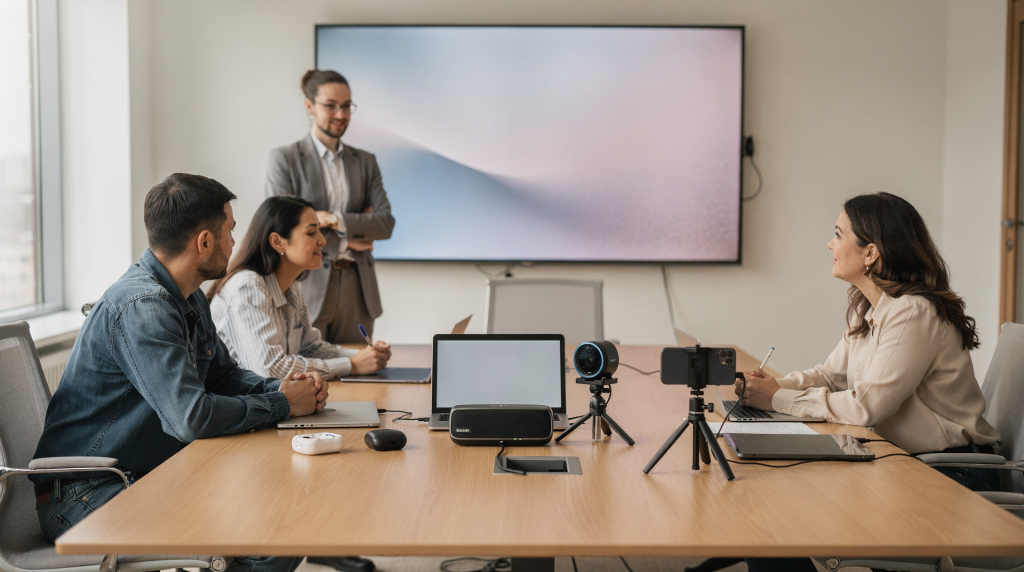
Раз за разом наблюдаю одну и ту же картину: талантливый спикер подключается к конференции, и его голос превращается в кашу из-за встроенного микрофона, а картинка напоминает трансляцию из подвала. Или на живой встрече важный разговор обрывается, потому что разрядился ноутбук, а розетка в зале одна и занята. Технические сбои убивают даже самый интересный контент. Но, как ни странно, решаются они не магией платформы, а правильными гаджетами: ноутбуком, который не боится работы вдали от розетки, внешним микрофоном, наушниками с активным шумоподавлением и мобильным аккумулятором. По сути, именно эти четыре устройства закрывают 90% проблем в любых сценариях — будь то стрим через OBS или нетворкинг в переполненном коворкинге.
Для разработчика и IT-специалиста митап давно перестал быть просто развлечением. Это рабочий инструмент: обмен опытом, поиск единомышленников, выступления или даже собеседования в неформальной обстановке. Но реальность часто бьёт по технической части: в офисе воет кондиционер, на выездной конференции Wi-Fi падает, а в Zoom голос собеседника превращается в прерывающийся поток. Ниже разберу, какие именно устройства превращают участие в митапе из лотереи в предсказуемый и комфортный процесс, с оглядкой на живые сценарии и нюансы, о которых редко пишут в витринных обзорах.
Почему гаджеты важнее платформы на митапах
Организаторы и участники часто спорят, какая платформа лучше: Zoom, Google Meet, Skype или специализированные стриминговые сервисы. Однако практика показывает, что де-факто стандартом для потокового вещания сегодня является OBS (Open Broadcaster Software). Именно он даёт полный контроль над звуковыми дорожками, битрейтом и интеграциями. Но даже виртуозная настройка OBS бессильна, если микрофон захватывает эхо пустой комнаты, а камера не в силах передать лицо спикера без смазанных деталей.
Ключевые проблемы, которые решаются железом, а не софтом:
- Аудио-качество: В онлайн-митапах чат участников и возможность задать вопрос голосом — критически важные функции. Плохой микрофон стирает нюансы речи, и ваш вопрос просто не услышат, а полноценный голосовой нетворкинг становится невозможным.
- Стабильность связи: Офлайн-митапы в незнакомых локациях — кофейнях, конференц-залах, лофтах — редко могут похвастаться надёжным Wi-Fi. Мобильный роутер или power bank с поддержкой питания модема дают резерв, который спасает от провалов.
- Визуальная подача: Для спикера, демонстрирующего код или схему, читаемость экрана не менее важна, чем звук. Встроенная веб-камера ноутбука часто не обеспечивает нужного разрешения и контраста, особенно при скудном освещении зала.
Главное, что дают правильно подобранные устройства, — это снижение зависимости от внешней среды. Хороший микрофон с шумоподавлением отсечёт гул вентилятора в офисе, а наушники с активным шумоподавлением позволят сосредоточиться на докладе даже в гудящем холле коворкинга. Платформа лишь передаёт то, что вы ей скормили; если на входе каша, на выходе будет то же самое.
Базовый набор: что нужно каждому участнику
Независимо от формата — онлайн или живая встреча — существует минимальный комплект гаджетов, без которого профессиональное участие немыслимо. Здесь важна не «топовость» характеристик, а надёжность и отсутствие сюрпризов в неподходящий момент.
1. Ноутбук: рабочий центр, а не просто экран
На митапе ноутбук выполняет три ключевые роли: демонстрация экрана (код, схемы, презентации), участие в созвоне (OBS, Zoom или аналог) и резервный канал связи, если Wi-Fi умирает и нужно переключиться на USB-модем или мобильный роутер.
Критические требования, выработанные практикой:
- Запас батареи. Митапы почти всегда затягиваются, а розеток на всех не хватает. Реальное время работы без зарядки должно быть не менее 4–5 часов, а лучше — все 6–8. MacBook Air на M1/M2/M3 в этом смысле близки к идеалу, но и в лагере Windows есть достойные варианты, такие как Lenovo ThinkPad X1 Carbon или Dell XPS 13 Plus, способные прожить рабочий день без подпитки.
- Охлаждение. Демонстрация кода и одновременный стрим через OBS нагружают систему ощутимо. Вентиляторы не должны напоминать о себе гулом, который неизбежно попадёт в микрофон. Тихая система охлаждения — не роскошь, а необходимость.
- Дисплей. Минимум 13–14 дюймов с разрешением 1440p и выше. Для работы с кодом важна плотность пикселей: на скриншоте с мелкими шрифтами каждая деталь должна оставаться чёткой при любом масштабировании.
Типовая ошибка: Выходить в эфир на старом ноутбуке с 4–6 ГБ оперативной памяти. OBS и Zoom в паре прожорливы, и при переключении между окнами система начинает подтормаживать — для спикера это провал.
2. Микрофон: голос, который слышат
В онлайн-митапах звук всегда важнее видео. Достаточно трёх звуковых дорожек: микрофон стримера, источник медиа (музыка, звуки из демонстрации) и захват звука докладчика. Если ваш микрофон подхватывает эхо, клавиатурный стук или фоновый гул, доклад мгновенно теряет убедительность.
| Тип устройства | Плюсы | Минусы | Для кого |
|---|---|---|---|
| Встроенный микрофон ноутбука | Бесплатно, всегда под рукой | Низкое качество, захват эха и шума клавиатуры | Только для коротких реплик, не для докладов |
| USB-микрофон (студийный) | Высокое качество, шумоподавление, простота подключения | Требует места на столе, не мобилен | Спикеры, ведущие из дома или офиса |
| Гарнитура (наушники с микрофоном) | Мобильность, шумоподавление, удобство | Качество передачи голоса ниже студийного, может звучать «компьютерно» | Активные участники, часто в поездках |
| Петличный микрофон (XLR/USB) | Идеальный звук, не зависит от позы и расстояния | Требует адаптеров, сложнее в быстрой настройке | Профессиональные спикеры, блогеры |
Моя рекомендация: спикерам — проверенный USB-микрофон вроде Blue Yeti или Rode NT-USB с кардиоидной диаграммой, которая отсекает лишнее. Участникам — гарнитура с активным шумоподавлением, например Sony WH-1000XM5 или Jabra Evolve2. Принципиально, чтобы микрофон имел функцию noise cancellation и не транслировал стук клавиш, когда вы набираете код прямо во время выступления.
3. Наушники: фокус и четкость
В больших залах живой митап может потеряться в акустике, а онлайн-формат привносит эхо и прерывания. Наушники решают обе задачи — изолируют вас и улучшают разборчивость.
Ключевые функции, на которые стоит обратить внимание:
- Активное шумоподавление (ANC): Отсекает гул кондиционеров, фоновые разговоры в опенспейсе.
- Микрофон с шумоподавлением: Чтобы уличный шум не перекрывал ваш голос при звонке из неожиданного места.
- Автономность: Минимум 20–30 часов работы на одном заряде, чтобы не думать о подзарядке посреди конференции.
Проверенные модели:
- Sony WH-1000XM5 — эталонное ANC и отличный микрофон для звонков.
- Apple AirPods Pro (2-го поколения) — бесшовная интеграция в экосистему Apple, хорошее ANC и компактность.
- Jabra Evolve2 85 — профессиональная гарнитура, спроектированная вокруг качества голосовых вызовов и шумоподавления.
Нюанс: На многих офлайн-митапах практикуется общий созвон всех участников, стирающий границу между спикером и залом. Если вы не в наушниках, легко пропустить вопросы из чата или голосовые сообщения — нетворкинг моментально обедняется.
4. Power Bank: энергия в любой точке
Митапы в коворкингах, аэропортах или на выездных конференциях редко балуют свободными розетками. Мощный внешний аккумулятор — это не просто запас энергии, а гарантия того, что вы не выпадете из эфира во время собственного доклада.
Требования к аккумулятору, выработанные практикой:
- Мощность: Минимум 20 Вт по USB-C для быстрой зарядки ноутбука (особенно MacBook и современных ультрабуков).
- Ёмкость: 20 000 мАч (около 74 Вт·ч) — это 1–2 полных зарядки ноутбука или несколько подпиток смартфона.
- Разъёмы: Как минимум один USB-C для ноутбука и USB-A для телефона или наушников.
Типовая ошибка: Брать с собой power bank с выходом 5–10 Вт. Такой будет заряжать ноутбук, но настолько медленно, что расход батареи во время работы может превышать приток энергии.
Специфика онлайн-митапов: устройства для стриминга и OBS
Если вы не просто зритель, а организатор или спикер, ведущий стрим, базовый набор быстро перестаёт быть достаточным. Здесь вступает в игру связка OBS и профессиональных гаджетов для управления звуком и видео.
1. Веб-камера: лицо спикера
Встроенная камера ноутбука почти всегда имеет разрешение 720p и низкую чувствительность к свету. Для стриминга это критично: спикер выглядит размыто, а код на экране теряет читаемость. Внешняя камера — не прихоть, а инструмент.
Модели, на которые я обычно ориентируюсь:
- Logitech Brio 4K — 4K-разрешение, поддержка HDR, хорошее поведение при слабом свете.
- Razer Kiyo Pro — адаптивная светочувствительность и компактный корпус.
- Elgato Facecam — профессиональное качество, оптимизирована под OBS.
Важно: Камера должна находиться на уровне глаз, чтобы не создавать эффект «взгляда снизу» или «сверху». Небольшой штатив или подставка для ноутбука решают проблему за минуту.
2. Свет: качество картинки
Даже флагманская камера не вытянет сцену, если на лицо падают глубокие тени или свет тусклый и неравномерный. В офисе и коворкинге освещение редко бывает студийным.
Практичные решения:
- Кольцевая лампа (Ring Light) — даёт равномерный заполняющий свет и убирает тени под глазами.
- Softbox — мягкий рассеянный свет, идеален для стриминга из дома.
- USB-лампа для монитора — компактный вариант, почти не занимает места, выручает, когда стол и так заставлен.
Нюанс: В OBS можно детально настроить битрейт и параметры кодирования, но если камера передаёт шумное изображение, высокий битрейт лишь детализирует этот шум. Сначала решите вопрос с источником света и только потом крутите настройки софта.
3. Звуковая карта (Audio Interface)
Для профессионального стриминга с несколькими дорожками (микрофон, фоновая музыка, звук спикера) встроенного аудиотракта ноутбука откровенно мало. Внешняя звуковая карта с поддержкой многоканального вывода даёт чистоту и разделение сигналов.
Примеры устройств:
- Behringer U-Phoria UM2 — простая, недорогая, два канала.
- Focusrite Scarlett 2i2 — профессиональный уровень, низкий собственный шум.
- Rodecaster Pro II — полноценная студия для стриминга с микшированием и эффектами.
Базовая настройка в OBS, ставшая стандартом:
- Создать Multi-Output Device, совместив выход наушников и выход звука на стрим.
- Настроить дорожки: Mic 1 (ваш голос), Mic 2 (подключение спикера), Media (музыка/звуки).
- Перед началом убедиться, что стрим запущен, музыка играет, и оба микрофона активны.
Специфика офлайн-митапов: устройства для нетворкинга и работы в зале
Живые встречи отличаются особой динамикой: общий созвон участников, BoF-сессии во время After-Party, интерактивные голосования. Здесь устройства нужны не только для связи, но и для сохранения продуктивности в полевых условиях.
1. Смартфон: инструмент нетворкинга
На живой конференции телефон превращается в центр нетворкинга: через него обмениваешься контактами в Telegram/WhatsApp, фотографируешь слайды, участвуешь в голосованиях и моментально получаешь уведомления об изменениях расписания.
Критические характеристики:
- Автономность: Минимум 6–8 часов активного использования.
- Быстрая зарядка: Power Bank должен восполнять 50–70% батареи за 15–20 минут, чтобы перерывом не пожертвовать.
- Камера: Качественная съёмка слайдов и фото со спикерами — позже это бесценный материал для отчёта или личного архива.
2. Портативный роутер (Wi-Fi 6)
В крупных конференц-центрах публичный Wi-Fi часто деградирует до состояния «еле дышит». Портативный роутер с поддержкой Wi-Fi 6 (например, Huawei Wi-Fi 6, TP-Link) разворачивает персональную сеть, которая работает стабильнее, чем общественная.
Что это даёт:
- Стабильный канал для стриминга и звонков.
- Изоляция от перегрузок публичной сети.
- Возможность подключить ноутбук, телефон и камеру одновременно без потери качества.
3. Клавиатура и монитор для работы в зале
Если вы планируете не только слушать, но и работать (фиксить код, вести конспект, оперативно править презентацию), встроенной клавиатуры ноутбука часто недостаточно. Беспроводная клавиатура (например, Logitech MX Keys или Apple Magic Keyboard) и портативный монитор (например, ASUS ZenScreen) превращают любой зал в полноценное рабочее место.
Важно: Монитор должен быть лёгким (до 1 кг) и компактным (13–15 дюймов), чтобы не загромождать стол и не мешать соседям.
Чек-лист: что проверить перед митапом
Технические накладки случаются в самый неподходящий момент. Финальная проверка по ролям помогает убрать почти все сюрпризы.
Для спикера (онлайн):
- Микрофон: чистый звук без эха и клавиатурного стука, кардиоидная диаграмма направлена на голос.
- OBS: запустить тестовый стрим, проверить все дорожки (Mic 1, Mic 2, Media), убедиться, что музыкальный трек или звуки демонстрации проходят.
- Камера: лицо чёткое, освещение равномерное, отсутствуют резкие тени.
- Батарея: ноутбук заряжен минимум на 80%, блок питания под рукой.
- Связь: стабильный интернет со скоростью не менее 10 Мбит/с для стриминга.
Для участника (онлайн):
- Наушники: ANC активировано, звук спикера разборчив, посторонние шумы не отвлекают.
- Микрофон: если планируете задавать вопросы голосом, проверить запись и уровень сигнала.
- Чат: окно чата трансляции открыто, чтобы участвовать в обсуждении.
- Батарея: power bank заряжен и готов к быстрой подпитке ноутбука или телефона.
Для участника (офлайн):
- Смартфон: заряжен, включены уведомления от приложений конференции и мессенджеров.
- Power Bank: заряжен, способен быстро восстановить заряд телефона или подпитать роутер.
- Wi-Fi роутер: при признаках перегрузки публичной сети сразу включать персональный роутер.
- Клавиатура/Монитор: если планируется работа в зале, заранее подключить и проверить работоспособность.
Типовые ошибки и как их избежать
Многие проблемы повторяются из митапа в митап. Игнорирование этих граблей бьёт по впечатлению от доклада или собственного участия.
Ошибка 1: Использование встроенного микрофона ноутбука
Проблема: Звук захватывает эхо комнаты, стук клавиш и фоновый гул вентилятора.
Решение: Как минимум обзавестись гарнитурой с шумоподавлением, а для регулярных выступлений — USB-микрофоном с кардиоидной направленностью.
Ошибка 2: Отсутствие резервного питания
Проблема: Ноутбук отключается во время доклада или важной дискуссии.
Решение: Всегда иметь при себе power bank мощностью от 20 Вт и соответствующим кабелем.
Ошибка 3: Неверная настройка OBS
Проблема: Звук не идёт в стрим, музыка не играет, дорожки рассинхронизированы.
Решение: За день до мероприятия протестировать площадку совместно со спикерами и командой, создать Multi-Output Device и проверить все аудиотреки.
Ошибка 4: Игнорирование чата
Проблема: Пропускаются вопросы, обсуждение проходит мимо, нетворкинг не случается.
Решение: Держать окно чата открытым, при необходимости задавать вопросы текстом или голосом, когда это предусмотрено форматом.
Ошибка 5: Плохой свет
Проблема: Спикер выглядит размыто, код на экране нечитаем, общее ощущение непрофессионализма.
Решение: Использовать кольцевую лампу, softbox или хотя бы настольную USB-лампу, чтобы выровнять освещение лица и убрать тени.
FAQ: частые вопросы об устройствах для митапов
Q: Какой микрофон лучше для онлайн-митапа?
A: Для спикеров — USB-микрофон (Blue Yeti, Rode NT-USB). Для активных участников — гарнитура с шумоподавлением (Sony WH-1000XM5, Jabra Evolve2).
Q: Нужен ли внешний монитор для офлайн-митапа?
A: Если предстоит работа с кодом или заметками — портативный монитор (ASUS ZenScreen) в паре с беспроводной клавиатурой (Logitech MX Keys) кардинально повышают комфорт и скорость.
Q: Как настроить звук в OBS для митапа?
A: Создать три дорожки: Mic 1 (ваш голос), Mic 2 (спикер), Media (музыка). Для этого делается Multi-Output Device, совмещающий выход наушников и выход на стрим.
Q: Что делать, если Wi-Fi в зале перегружен?
A: Переключиться на личный портативный роутер с Wi-Fi 6 (Huawei Wi-Fi 6, TP-Link) — это даст стабильное соединение независимо от нагрузки в публичной сети.
Q: Какой power bank нужен для ноутбука?
A: Минимум 20 000 мАч (74 Вт·ч) с выходом USB-C мощностью от 20 Вт. Этого хватит на 1–2 полных зарядки ноутбука или на поддержку работы в течение долгого митапа.
Q: Можно ли использовать встроенную камеру ноутбука для стриминга?
A: Технически да, но качество будет низким (обычно 720p, слабая светочувствительность). Для стриминга лучше сразу подключать внешнюю веб-камеру уровня Logitech Brio 4K или Razer Kiyo Pro.
Q: Как участвовать в нетворкинге на офлайн-митапе?
A: Смартфон — основной инструмент: обмен контактами в мессенджерах, фото слайдов, участие в интерактивных голосованиях. Также полезно использовать общие голосовые сессии, которые стирают границу между спикером и аудиторией.
Вывод: устройства как инструмент, а не просто гаджеты
Участие в митапах — это всегда баланс между контентом и технической надёжностью. Правильно подобранные устройства: ноутбук с реальным запасом батареи, качественный микрофон, наушники с ANC и мощный power bank — закрывают подавляющее большинство проблем, возникающих в онлайн и офлайн режимах. Они не просто удобны, они дают свободу от внешних факторов и позволяют сфокусироваться на сути: докладах, обмене опытом, живом общении.
Выбирайте гаджеты не по маркетинговым цифрам, а по сценариям: как вы будете работать в зале, стримить через OBS, задавать вопросы голосом из шумного помещения. Тогда митап перестанет быть стрессом и превратится в продуктивное событие, где техника работает на вас, а не против.
Главный совет из практики: всегда тестируйте площадку вместе со спикерами и командой. Убедитесь, что стрим запущен, музыка играет, микрофоны включены, а настройки OBS не сброшены на дефолтные. Это последний рубеж, который гарантирует, что технических сбоев не случится в самый важный момент.