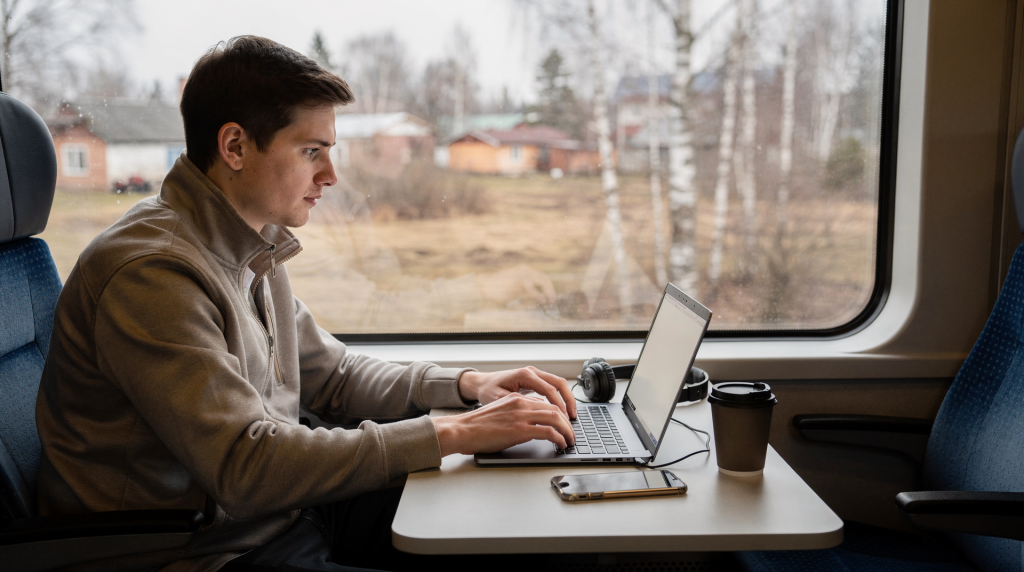
Когда едешь на митап в другой город, выступаешь на конференции или просто работаешь из коворкинга в чужой стране, ноутбук перестаёт быть просто рабочей станцией. Он становится мобильным офисом, который обязан жить без розетки, не перегреваться в дорожной сумке и при этом спокойно тащить IDE, несколько Docker‑контейнеров и десятки вкладок браузера. В офисе мы часто не замечаем, насколько привыкли к постоянному питанию и внешним мониторам. В поездке каждый грамм и каждый час автономности на счету.
Ниже — не просто список характеристик, а выжимка реального опыта. Я тестировал разные модели в поездках, набивал шишки на несовместимости с корпоративным софтом и научился не доверять паспортным «26 часам работы». Только факты, нюансы и конкретные сценарии.
Почему стандартные критерии «для офиса» не работают в дороге
В офисе разработчик может позволить себе тяжёлый ноутбук с топовым охлаждением, потому что розетка всегда под рукой, а лишние полкило в рюкзаке не ощущаются. В дороге эти же модели превращаются в обузу. Мне приходилось видеть, как коллега с мощным игровым ноутбуком мучился в самолёте: полтора часа полёта — и батарея на нуле, а при выключенной розетке снижается производительность. Здесь начинают рулить совсем другие факторы.
Главные проблемы разработчика в командировке
| Проблема | Почему это важно | Реальное влияние |
|---|---|---|
| Отсутствие розетки | В аэропортах, кафе, коворкингах свободные порты часто заняты или неисправны | Без ёмкой батареи ноутбук становится бесполезным через пару часов |
| Перегрев в тесном корпусе | Ультрабуки с мощными процессорами греются при запуске Docker/IDE | Троттлинг (снижение частоты) приводит к заметным тормозам при сборке или работе с контейнерами |
| Вес и габариты | Ноутбук + зарядка + аксессуары в рюкзаке = нагрузка на спину | 1.5 кг в рюкзаке после 6 часов в поезде ощущаются как 3 кг; лёгкие модели реально спасают позвоночник |
| Нехватка портов | Мало USB‑C, нет HDMI, кардридера | Приходится возить с собой док‑станции и переходники, а это лишний вес и риск забыть в отеле |
| Совместимость с софтом | ARM‑платформы (Snapdragon, Apple M‑серия) могут не поддерживать 1С, корпоративные плагины, устаревшие библиотеки | Блокировка работы с бизнес‑приложениями, на которых завязан проект |
Ключевое правило, выведенное из десятков командировок: не смотрите на маркетинговые обещания. Выбирайте под свой реальный стек. Если работаете только с браузером и лёгкой IDE — ARM‑платформа (MacBook на M4, Windows на Snapdragon) станет идеальным компаньоном. Если нужен Docker, тяжёлые среды и корпоративный софт вроде 1С — смотрите в сторону энергоэффективных Intel или AMD.
Критерий 1: Оперативная память — минимум 16 ГБ, лучше 24–32 ГБ
Для разработчика в дороге 16 ГБ RAM — это не «хорошо бы», а нижняя планка. Когда одновременно запущены VS Code или IntelliJ, пара Docker‑контейнеров, 30 вкладок браузера и висит зум‑колл, на 8–12 ГБ система начинает активно подкачивать, что моментально убивает и отзывчивость, и батарею.
Почему 16 ГБ — это минимум
Реальный расклад потребления памяти в типичном полевом сценарии:
- IDE + плагины: современная среда разработки легко отъедает 2–4 ГБ, а с крупным проектом и индексацией — до 6 ГБ.
- Docker: два‑три контейнера (база данных, веб‑сервер, кэш) — это ещё 1.5–3 ГБ.
- Браузер: 40–50 вкладок с Figma, Google Docs, почтой, дашбордами — 3–5 ГБ минимум.
- Zoom/Teams: с включённой камерой и шумоподавлением добавляют 0.5–1 ГБ.
- Фон: антивирус, облачные синхронизации, мессенджеры — ещё 1–2 ГБ.
В сумме 16 ГБ выбраны практически полностью, и любое дополнительное приложение вроде Photoshop или тяжеловесной Figma‑доски заставляет систему уходить в своп. Если планируете держать открытыми всё и сразу, смотрите на 32 ГБ — запас критически важен именно в поездках, где перезагружаться каждые полчаса некогда.
Апгрейдируемость памяти — критический нюанс
Лучший ноутбук для программиста — тот, в котором память можно заменить или добавить. Когда чипы распаяны на материнской плате (LPDDR5X), вы навсегда привязаны к изначальной конфигурации. Это типично для MacBook Air/Pro, Surface Laptop 7 и многих ультрабуков на ARM.
Если же модель использует слоты DDR5 или DDR4, как Lenovo ThinkPad T14s, Framework Laptop 13 или некоторые Asus Zenbook, вы сможете спустя пару лет докупить модуль и продлить жизнь ноутбуку без замены всего устройства. Для тех, кто много работает с Docker и тяжёлыми IDE, возможность апгрейда — это страховка от неожиданного дефицита памяти под новую задачу.
Критерий 2: Процессор — Intel Core i5/i7, AMD Ryzen 5/7 или ARM (Snapdragon, M4)
Процессор напрямую определяет, как быстро соберётся проект и сколько часов вы проработаете от батареи. Но выбирать платформу нужно не по названию поколения, а по балансу производительности и энергопотребления — и с оглядкой на специфику вашего софта.
Сравнение платформ для разработчика в поездках
| Платформа | Преимущества | Недостатки | Для кого подходит |
|---|---|---|---|
| ARM (Snapdragon X Elite, Apple M4) | Максимальная автономность (14–20 ч в смешанном режиме), тишина, почти нет нагрева | Проблемы с запуском 1С, устаревших корпоративных плагинов, специфичных x86‑библиотек | Веб‑разработчики, мобильные разработчики (особенно iOS), те, кто живёт в браузере и облегчённых IDE |
| Intel Core i5/i7 (12‑14 поколение) | Универсальная совместимость, стабильная работа с Docker и тяжёлыми IDE, полная поддержка 1С | Автономность 9–13 часов, возможен заметный нагрев при длительной нагрузке | Разработчики, завязанные на корпоративный софт, Docker, компиляцию больших проектов |
| AMD Ryzen 5/7 (7000‑8000 серия) | Хорошая автономность (10–14 ч), мощный встроенный GPU для компиляции и лёгкой графики, совместимость с 1С | Реже встречаются в компактных ультрабуках, иногда шумнее аналогов от Intel | Разработчики, которым важна мощность и автономность без ARM‑ограничений |
Какой процессор выбрать?
- Веб‑разработка и легковесные контейнеры: Intel Core i5‑13500H, AMD Ryzen 5 7640U, Snapdragon X Elite — справляются без проблем.
- Тяжёлые задачи, монтаж 4K, десятки контейнеров: Intel Core i7‑14700H, AMD Ryzen 7 8845HS, Apple M4 (10 ядер) — запаса хватит надолго.
- Корпоративный софт вроде 1С, КонсультантПлюс: Intel Core i5/i7 или AMD Ryzen 5/7; ARM‑процессоры здесь могут просто не запустить приложение.
Ориентируйтесь на теплопакет (TDP) и реальную многопоточную производительность в тестах, близких к вашему рабочему окружению. Паспортные «14-е поколение Intel» сами по себе не гарантируют, что ноутбук не уйдёт в троттлинг в душном вагоне поезда.
Критерий 3: Автономность — не «до 20 часов», а реальные 10–16 часов
Производители обожают цифры вроде «до 26 часов работы» — они получены при минимальной яркости, без фоновых процессов и с отключёнными сетями. В реальной работе, где среда разработки, браузер и пара Docker‑контейнеров съедают ресурсы, хорошим результатом считается 10–16 часов на ARM‑моделях и 9–13 часов на Intel/AMD‑ультрабуках. Всё, что выше, — чаще всего маркетинг.
Как рассчитать реальную автономность
Грубая прикидка: разделите ёмкость батареи в ватт‑часах (Вт·ч) на типичное потребление 7–9 Вт при «лёгкой» работе. При более активном использовании потребление возрастает до 12–15 Вт, и автономность падает. Вот несколько примеров из замеров в смешанных сценариях (яркость 60–70 %, IDE, браузер, периодические звонки):
| Модель | Ёмкость батареи (Вт·ч) | Реальная автономность (часов) |
|---|---|---|
| MacBook Air 13/15 M4 | ~52–70 Вт·ч | 14–16 |
| Dell XPS 13 (2025) | ~55 Вт·ч | 10–12 (паспортные 19–24 нереальны) |
| Lenovo ThinkPad X1 Carbon Gen 13 | ~57 Вт·ч | 9–13 |
| LG Gram Pro 16 | ~80 Вт·ч | 12–15 |
| Surface Laptop 7 (ARM) | ~50 Вт·ч | 12–14 |
Что влияет на автономность
- Яркость экрана: 100 % яркости могут сократить время работы на 20–30 %.
- Фоновые процессы: антивирус, синхронизация OneDrive, обновления Windows — тихие убийцы 1–2 часов.
- Нагрузка: запуск Docker‑сборки или компиляция большого проекта могут посадить батарею за 5–7 часов.
- Тип матрицы: OLED с тёмной темой способен выжать лишний час благодаря тому, что чёрные пиксели не потребляют энергию.
Если в дороге нужна не просто работа с документами, а полноценная производительность, иногда оправдан компактный игровой ноутбук, но он всегда жертвует автономностью и весом. Для большинства сценариев обычный ультрабук остаётся практичнее.
Критерий 4: Вес и габариты — до 1.5 кг для комфортной мобильности
Вес ноутбука в поездке — это буквально нагрузка на спину. Ноутбук, зарядка, пара кабелей, внешний диск, ежедневник — и рюкзак тяжелеет до 4 кг. Через пару часов блуждания по незнакомому городу вы готовы отдать любые деньги за лёгкую модель.
Рекомендуемый вес
- Идеально: до 1.2 кг — MacBook Air 13 (1.24 кг), ThinkPad X1 Carbon (1.12 кг), LG Gram 13.
- Допустимо: 1.2–1.5 кг — Dell XPS 13, Surface Laptop 7, Asus Zenbook 14.
- Не рекомендуется: больше 1.5 кг — в эту категорию часто попадают 16‑дюймовые модели и игровые машины, которые в командировке превращаются в балласт.
Почему вес важен
Лёгкий ноутбук быстрее достать, с ним удобнее работать на коленях в поезде или в зале ожидания. А 13–14‑дюймовый экран компактнее помещается в сумку, чем 16‑дюймовый, и позволяет использовать маленький столик в самолёте. Не стоит жертвовать автономностью и портами ради рекордной лёгкости, но и игнорировать вес нельзя: за длительную поездку 300 лишних граммов запоминаются.
Критерий 5: Порты и зарядка — минимум 2×USB‑C/Thunderbolt, желателен HDMI и USB‑A
Когда я забыл переходник перед выступлением на конференции, пришлось на ходу искать док‑станцию. С тех пор считаю набор портов одним из решающих факторов. Идеальный дорожный ноутбук должен давать возможность подключить внешний монитор, флешку и док‑станцию без дополнительных свистелок.
Обязательный минимум:
- 2 порта USB‑C с Thunderbolt или USB4 — для зарядки, внешних дисков и подключения монитора;
- USB‑A — до сих пор нужен для старых флешек, мышей и принтеров в отелях;
- HDMI — чтобы за минуту подключиться к проектору или монитору в коворкинге;
- Кардридер SDXC/microSD — приятный бонус, если вы переносите данные с камеры или Raspberry Pi.
Примеры моделей с хорошим набором портов
| Модель | Порты | Зарядка |
|---|---|---|
| MacBook Pro 14 (M4) | 3× Thunderbolt 5, HDMI 2.1, SDXC, MagSafe 3 | MagSafe 3 + USB‑C |
| Lenovo ThinkPad X1 Carbon | 2× Thunderbolt 4, 2× USB‑A, HDMI 2.1 | USB‑C |
| Acer Swift Go 14 | 2× USB‑C, 1× USB‑A, HDMI | USB‑C |
| Dell XPS 13 (2025) | 2× Thunderbolt 4 | USB‑C (нет HDMI, USB‑A) |
XPS 13 прекрасен, но отсутствие HDMI и USB‑A означает, что в командировке придётся постоянно носить с собой док‑хаб. Для чистого минимализма в рюкзаке лучше выбрать модель, где всё необходимое уже есть на борту.
Критерий 6: Экран — 13–14 дюймов, 3:2 соотношение, высокая плотность пикселей
В поездке монитор — единственное окно в код, и хочется видеть как можно больше строк без постоянной прокрутки. Поэтому я всегда советую смотреть на экраны с соотношением 3:2 или хотя бы 16:10 — они дают больше вертикального пространства по сравнению с классическим 16:9.
Рекомендуемые параметры экрана
- Размер: 13–14 дюймов — компромисс между компактностью и рабочим пространством.
- Соотношение сторон: 3:2 (Surface Laptop 7, Framework Laptop 13) или 16:10 (многие современные ультрабуки).
- Плотность пикселей: от 200 ppi — текст выглядит чётко, не приходится вглядываться.
- Технология: IPS с хорошим запасом яркости (400+ нит) или OLED для глубокого контраста и экономии энергии в тёмных темах.
Почему 3:2 лучше 16:9
16:9 даёт больше ширины, но код читается сверху вниз, и каждый лишний ряд строк экономит время на скролл. На 13.5‑дюймовом дисплее 2880×1920 (3:2) я вижу на 15–20 % больше кода, чем на аналогичном по ширине 16:9. Для разработчиков, постоянно работающих с листингами, это не маркетинговая фишка, а реальная экономия фокуса.
Критерий 7: SSD — минимум 256 ГБ, лучше 512 ГБ и выше
SSD объёмом 256 ГБ сегодня выглядит как минимум, на котором живут система, пара проектов и Docker. Но как только вы начинаете поднимать десятки образов, хранить несколько версий проектов и дампы баз, места начинает не хватать катастрофически. Поэтому реальный комфортный минимум — 512 ГБ.
Почему 256 ГБ — это минимум
- IDE и тулчейн: 10–20 ГБ.
- Браузер и кэш: 5–10 ГБ.
- Docker‑образы и контейнеры: 15–30 ГБ (зависит от стека).
- Система и служебные разделы: 25–35 ГБ.
- Резерв для временных файлов: 10–20 ГБ.
На 256 ГБ остаётся совсем мало свободного пространства, а это чревато тормозами при активном I/O и невозможностью быстро развернуть новый образ. Для спокойной работы на выезде лучше сразу брать 512 ГБ.
Апгрейдируемость SSD
Как и с оперативной памятью, возможность заменить SSD — огромный плюс. В MacBook Air/Pro и Surface Laptop 7 накопитель распаян, и его нельзя «докрутить» самому. Зато в моделях со слотом M.2 (Lenovo ThinkPad T14s, Framework Laptop 13) вы в любой момент можете вставить более ёмкий диск. Если планируете долго использовать ноутбук, наличие слота M.2 — это будущая экономия и гибкость.
Типовые ошибки разработчиков при выборе ноутбука для поездок
Ошибка 1: Покупка по маркетингу («до 26 часов работы»)
Реальные 10–16 часов в смешанном сценарии — вот истинная цель. Не верьте паспортным данным без независимых обзоров с замерами под нагрузкой.
Ошибка 2: Выбор модели с распаянной памятью
Если память невозможно расширить, вы рискуете через год‑два столкнуться с дефицитом RAM без возможности апгрейда. Это особенно больно, когда появляется новый проект с требовательными контейнерами.
Ошибка 3: Покупка ARM‑платформы без проверки совместимости
Snapdragon и Apple M‑серия прекрасны, но не для всего. Если в рабочем процессе есть 1С или специфичные x86‑библиотеки, лучше взять Intel/AMD, чем потом спешно искать эмулятор.
Ошибка 4: Игнорирование веса и портов
Ноутбук весом 1.8 кг с двумя USB‑C без HDMI заставит вас носить док‑станцию и чехол с кабелями, что добавляет минимум полкило. Вместо комфортной мобильности вы получаете раздражение.
Ошибка 5: Покупка игрового ноутбука для веб‑разработки
Мощная видеокарта не поможет сборке кода, зато утяжелит рюкзак и сократит время работы до 3–5 часов. Если игры не входят в дорожный сценарий, оставьте Zephyrus и ROG дома.
Чек‑лист: что проверить перед покупкой
Когда я выбираю ноутбук для поездок, всегда прохожу по этому списку — отсеивает 90 % неподходящих вариантов:
- Оперативная память: минимум 16 ГБ, в идеале 24–32 ГБ.
- Апгрейдируемость памяти: наличие слотов DDR5/DDR4, без распаянных чипов.
- Процессор: Intel Core i5/i7, AMD Ryzen 5/7 или ARM (Snapdragon, M4) — по задачам.
- Автономность: реальные 10–16 часов в смешанном режиме, проверенная замерами, а не маркетингом.
- Вес: до 1.5 кг.
- Порты: минимум 2× USB‑C/Thunderbolt, желательно HDMI и USB‑A.
- Экран: 13–14 дюймов, 3:2 или 16:10, от 200 ppi.
- SSD: минимум 256 ГБ, лучше 512 ГБ и больше.
- Апгрейдируемость SSD: слот M.2 (не распаян).
- Совместимость с софтом: проверить поддержку критичных приложений (1С, корпоративные плагины).
Топ моделей ноутбуков для разработчика в поездках (2025–2026)
Ниже — модели, которые я либо тестировал лично, либо по отзывам коллег из IT‑среды. Все они учтены через призму российского контекста: совместимость с 1С, доступность запчастей и реальная работа в условиях коворкингов и поездов.
1. Apple MacBook Air 13/15 M4
- Процессор: Apple M4 (10C CPU/10C GPU).
- RAM: 16–32 ГБ LPDDR5X (распаяна).
- SSD: 256–512 ГБ (распаян).
- Автономность: 14–16 ч в смешанном сценарии.
- Вес: 1.24 кг (13″) / 1.51 кг (15″).
- Порты: 2× Thunderbolt 4, HDMI 2.1, SDXC, MagSafe 3.
- Экран: 13.6″/15.3″ Liquid Retina XDR, 120 Гц.
- Кому: веб‑ и мобильным разработчикам, фрилансерам, работающим только в браузере и IDE.
- Ограничение: не подойдёт для 1С и многих корпоративных программ.
2. Lenovo ThinkPad X1 Carbon Gen 13
- Процессор: Intel Core Ultra 7 258V.
- RAM: 16–32 ГБ LPDDR5X (распаяна).
- SSD: 256–512 ГБ (слот M.2).
- Автономность: 9–13 ч.
- Вес: 1.12 кг.
- Порты: 2× Thunderbolt 4, 2× USB‑A, HDMI 2.1.
- Экран: 14″ 2880×1800 (16:10), IPS.
- Кому: корпоративным разработчикам на 1С, тем, кто гоняет Docker и тяжёлые IDE.
- Плюс: эталонная совместимость со всем софтом.
3. Framework Laptop 13 (AMD 2025 edition)
- Процессор: AMD Ryzen AI 9 HX 370 (12C/24T).
- RAM: 16 ГБ DDR5‑5600 (слоты для апгрейда).
- SSD: 256–512 ГБ (слот M.2).
- Автономность: 10–14 ч.
- Вес: 1.25 кг.
- Порты: модульные (можно сконфигурировать USB‑C, USB‑A, HDMI, кардридер).
- Экран: 13.5″ 2880×1920 (3:2), IPS.
- Кому: разработчикам, ценящим возможность апгрейда и кастомизации, кто хочет 3:2 экран для кода.
- Плюс: модульность и ремонтопригодность — вклад в будущее.
4. Microsoft Surface Laptop 7th Gen (ARM)
- Процессор: Snapdragon X Elite.
- RAM: 16–32 ГБ LPDDR5X (распаяна).
- SSD: 256–512 ГБ (распаян).
- Автономность: 12–14 ч (паспортные цифры сильно завышены).
- Вес: 1.45 кг.
- Порты: 2× USB‑C, 1× USB‑A, HDMI.
- Экран: 13.5″/15″ PixelSense, 3:2.
- Кому: веб‑разработчикам и тем, кто готов к ARM‑экосистеме.
- Ограничение: не для 1С и корпоративных плагинов.
5. Dell XPS 13 (2025)
- Процессор: Intel Core Ultra 7 258V.
- RAM: 16–32 ГБ LPDDR5X (распаяна).
- SSD: 256–512 ГБ (распаян).
- Автономность: 10–12 ч.
- Вес: 1.2 кг.
- Порты: 2× Thunderbolt 4 (HDMI и USB‑A отсутствуют).
- Экран: 13.4″ 3840×2400 (16:10), OLED.
- Кому: тем, кому важна производительность и экран, и кто готов носить док‑хаб.
- Минус: нехватка портов в базовой комплектации.
6. Asus Zenbook 14 (2025)
- Процессор: Intel Core Ultra 7 258V.
- RAM: 16–32 ГБ LPDDR5X (распаяна).
- SSD: 256–512 ГБ (распаян).
- Автономность: 10–14 ч.
- Вес: 1.3 кг.
- Порты: 2× USB‑C, 1× USB‑A, HDMI.
- Экран: 14″ 2880×1800 (16:10), OLED.
- Кому: разработчикам на Intel, кому нужен отличный OLED и полный набор портов без док‑станций.
- Плюс: тёмная тема на OLED экономит заряд.
FAQ: частые вопросы о ноутбуках для разработчика в поездках
1. Какой минимум оперативной памяти нужен для разработчика в поездках?
Минимум 16 ГБ. Для комфорта с Docker и десятками вкладок лучше 32 ГБ. На 8 ГБ вы рискуете уйти в своп при первом же запуске IDE и контейнеров.
2. Можно ли использовать ARM‑платформы (Snapdragon, M4) для работы с 1С?
Нет. ARM‑процессоры пока не поддерживают этот софт и ряд корпоративных плагинов. Для 1С выбирайте Intel или AMD.
3. Сколько часов реально работает ноутбук от батареи в смешанных сценариях?
ARM‑модели: 14–20 часов в щадящем режиме, 10–16 в реальной смешанной работе. Intel/AMD: 9–13 часов. Всё зависит от оптимизаций и яркости.
4. Какой вес ноутбука оптимальный для поездок?
Идеально до 1.2 кг; допустимо до 1.5 кг. Свыше 1.5 кг — уже ощутимая нагрузка при долгих переходах.
5. Нужно ли покупать игровой ноутбук для веб‑разработки в поездках?
Нет. Игровые модели жертвуют автономностью и весом ради графики, которая не нужна для веб‑разработки. Исключение — если вы ещё и играете по вечерам, но тогда готовьтесь к поиску розетки.
6. Какой экран лучше для кода в поездках?
13–14 дюймов с соотношением 3:2 или 16:10 и плотностью от 200 ppi. 3:2 ощутимо увеличивает видимую область кода.
7. Можно ли апгрейдировать память и SSD в ноутбуке для поездок?
Да, если модель использует слоты DDR и M.2 (ThinkPad T14s, Framework Laptop 13). В MacBook и Surface накопители и память распаяны.
8. Какие порты обязательны для ноутбука в поездках?
Минимум 2× USB‑C с Thunderbolt/USB4, плюс HDMI и USB‑A. Иначе придётся постоянно возить док‑станцию.
Вывод: как выбрать ноутбук для разработчика в поездках
Выбор сводится к трём китам: автономность, вес и производительность под вашу конкретную задачу. Единого рецепта нет, но есть чёткие ориентиры:
- Память: 16 ГБ — минимально, 32 ГБ — запас для Docker и тяжёлых IDE. Слоты расширения дают гибкость.
- Процессор: Intel/AMD — если важен корпоративный софт и универсальность, ARM — если максимум автономности и работа в браузере.
- Автономность: от 10 часов реальной работы с кодом — уже хорошо.
- Вес: до 1.5 кг, а лучше ближе к 1 кг.
- Порты: HDMI и USB‑A экономят нервы на каждой конференции.
- Экран: 13–14″ 3:2/16:10 с чётким шрифтом.
- SSD: от 512 ГБ, со слотом M.2 — идеально.
- Совместимость с софтом: проверяйте критичные приложения заранее, особенно при переходе на ARM.
Финальная мысль: не покупайте ноутбук для поездок по таблице характеристик. Прикиньте типичный день в дороге: где вы сидите, что запускаете, как часто ищете розетку. Ответы на эти вопросы и дадут настоящий портрет вашей идеальной машины.