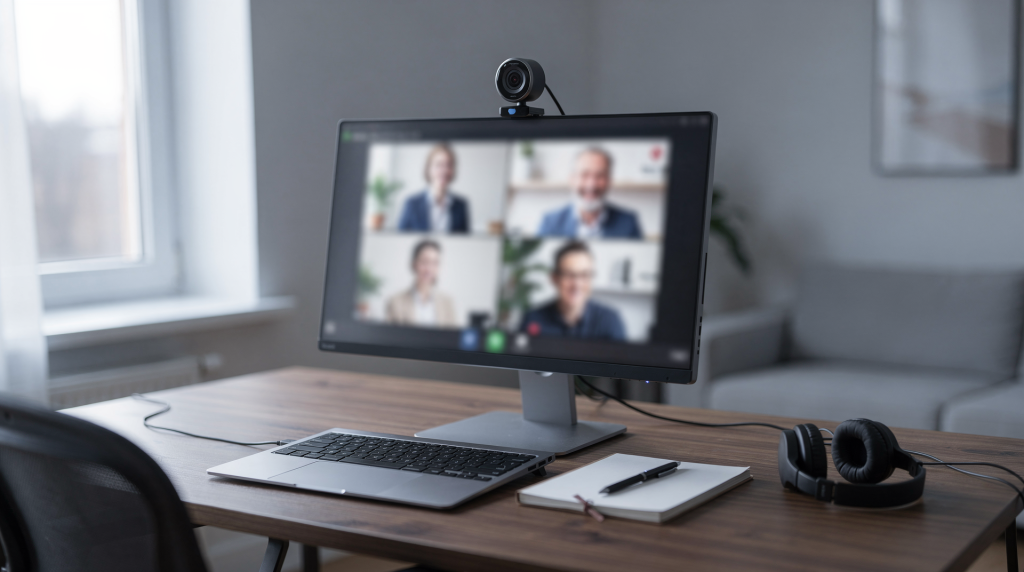
На техническом интервью камера — это не просто окно к вашему лицу, а часть профессиональной среды, которая работает либо на вас, либо против. Её задача — стабильно выдавать чистую картинку, адекватно вести себя при обычном комнатном свете и не требовать танцев с настройками перед каждым созвоном. Для большинства сценариев оптимальна веб-камера с 1080p, грамотной автоэкспозицией, быстрым автофокусом и возможностью вручную подправить изображение, если свет подводит.
За годы общения с разработчиками, тимлидами и рекрутерами я не раз замечал: стоит собеседнику увидеть мыльное лицо, дёрганую экспозицию или вечную борьбу автофокуса, и это начинает отвлекать сильнее, чем кажется. Картинка влияет на восприятие компетентности, даже если никто не признаётся. Поэтому к выбору веб-камеры стоит подходить без перфекционизма, но с чётким пониманием, какие характеристики реально влияют на восприятие во время технических интервью и повседневных удалённых встреч.
Почему веб-камера важна именно в техинтервью
В контексте техинтервью изображение работает не на «красоту», а на адекватность восприятия. Собеседнику нужно считывать вашу мимику, видеть, как вы реагируете на вопросы, и понимать, что вы полностью включены в разговор, а не отвлеклись на странные манипуляции с проводом или настройками. Если камера даёт стабильно резкую, естественную картинку, это создаёт тот самый невидимый комфорт, при котором технический диалог идёт гладко.
Особенно это важно, когда вы обсуждаете код, архитектуру или показываете что-то на доске (пусть даже виртуальной). Если картинка «плывёт», пересвечивается или фокус уходит на стену позади вас, это не просто раздражает — это ломает ритм, отвлекает и заставляет собеседника подсознательно фиксироваться на технических косяках, а не на ответах.
Типичные проблемы плохой камеры выглядят так:
- лицо остаётся размытым даже при хорошем интернет-подключении;
- изображение нестабильно при смене освещения — чуть склонились к окну, и картинка стала серой;
- автоматика агрессивно пережегивает кадр или погружает его в темноту;
- автофокус «дышит», долго ищет лицо, отвлекая внимание;
- широкоугольный объектив искажает пропорции, делая лицо неестественно вытянутым или сжатым в центре.
Всё это недопустимо, когда решается профессиональное будущее. Рекрутер или инженерный собеседник не должен замечать технику — она должна быть незаметно хорошей, как стабильный интернет или удобный стул. Поэтому камера превращается в такой же рабочий инструмент, как ноутбук, гарнитура и IDE.
Какие характеристики действительно важны
Разрешение: достаточно ли 1080p
Для технических интервью и большинства рабочих встреч Full HD 1080p — минимально разумный стандарт. Он даёт ощутимо более чёткую картинку по сравнению с 720p, которую до сих пор ставят во многие бюджетные ноутбуки. Разница заметна сразу: черты лица становятся резче, текст на табличках или код за спиной — читаемым, если понадобится.
Я не раз видел, как после перехода с 720p на приличную 1080p‑камеру собеседник радостно замечал: «О, вас наконец-то стало видно чётко». При этом ни пропускная способность канала, ни настройки Zoom не менялись.
Что касается 4K, то здесь всё упирается в сценарий. Если вы регулярно записываете технические разборы, стримите, снимаете контент и вам нужен запас по детализации, то 4K‑веб-камера оправдана. Но для живых созвонов и интервью 4K чаще даёт маркетинговую гонку, а не практическую пользу. Сервисы всё равно ужимают поток, а разница на типичном экране заметна редко. Переплачивать за 4K только ради «статусности» не стоит.
Частота кадров
В разговорах достаточно стабильных 30 кадров в секунду. Движения головы, мимика, смена позы — всё это передаётся адекватно. 60 fps делает картинку ещё плавнее, но в большинстве корпоративных встреч преимущества этого режима никто не оценит, если только вы не показываете живой кодинг с быстрыми перемещениями курсора и не ведёте стрим с комментариями.
Практический нюанс: некоторые сервисы вроде Zoom или Google Meet по умолчанию ограничивают входящий поток 30 fps, так что 60 кадров от камеры всё равно не долетят. Для собеседований ориентируйтесь на стабильные 30 fps — этого хватит за глаза.
Автофокус
Хороший автофокус — одна из тех вещей, которую замечаешь только когда его нет. На интервью вы не сидите манекеном: наклоняетесь к конспекту, смотрите в монитор, меняете позу, иногда отъезжаете на стуле. Камера обязана быстро и без рывков возвращать резкость именно на лицо, а не на книжную полку сзади.
Если в обзорах конкретной модели жалуются на «плавающий» или медленный автофокус, такую камеру для рабочих звонков лучше обходить стороной. Трата двух-трёх секунд на поиск фокуса каждый раз, когда вы чуть отклонились, реально раздражает — и собеседника, и вас.
Экспозиция и работа при слабом свете
Подавляющее большинство домашних созвонов проходит не в студии, а в типичной комнате, где свет далёк от идеального. Поэтому важно, как камера ведёт себя именно в таких условиях. Хорошая модель при слабом освещении:
- не превращает кадр в шумное месиво;
- не делает кожу зелёной или болезненно-серой;
- не пережигает лицо, если рядом стоит настольная лампа;
- умеет адаптироваться к переменам света без резких скачков по яркости.
Отдельная головная боль — когда вы сидите спиной к окну или яркой стене. Камера с плохой экспозицией сделает темный силуэт, и лица не будет видно вовсе. Поэтому автоэкспозиция должна быть умной и, желательно, с возможностью ручной подстройки.
Угол обзора
Для интервью предпочтителен средний угол обзора, а не экстремально широкий. Слишком широкий объектив (100 градусов и выше) захватывает половину комнаты, стены, полки, а заодно искажает пропорции лица, создавая неестественную перспективу. Это не то впечатление, которое хочется оставить на деловой встрече.
Практичный диапазон — где-то 78–90°. Такой угол позволяет аккуратно поместить лицо и верхнюю часть корпуса, оставляя вокруг достаточно воздуха, но не демонстрируя лишний беспорядок в комнате.
Микрофон в веб-камере: нужен ли он
У большинства камер есть встроенный микрофон, и он отлично годится как резервный канал. Но рассматривать его как основной источник голоса для технических интервью не стоит. Встроенный микрофон, как правило, ловит все шумы комнаты, эхо от стен и находится далековато от лица. Даже недорогие наушники с микрофоном дадут более чистый и разборчивый звук, чем камера.
Встроенный микрофон полезен в ситуациях:
- вы находитесь в очень тихом помещении и редко созваниваетесь;
- основной микрофон внезапно отказал, а под рукой ничего больше нет.
Для постоянных интервью и daily‑митапов выигрышнее разделить задачи: камера — для картинки, отдельный микрофон или гарнитура — для голоса. Так и звук чище, и собеседник никогда не спросит «повторите, вас плохо слышно».
Как выбрать веб-камеру под свой сценарий
Если у вас обычные созвоны и редкие интервью
Тут работает рациональный минимум. Достаточно камеры с 1080p, автофокусом, внятной автоэкспозицией и нормальным поведением при комнатном свете. Хорошие бюджетные модели научились отлично справляться с этими задачами, и переплачивать за студийные «фишки» ни к чему. Крепление на монитор, чтобы камера сидела стабильно, и проверенная совместимость со всеми популярными видеосервисами — вот что важнее.
Если вы часто проходите технические интервью
Здесь на первый план выходят предсказуемость и стабильность. Лучше камера, которая всегда выдаёт ровную, естественную картинку без сюрпризов, чем более дорогая модель с впечатляющими цифрами, но странной автоматикой обработки. Обратите внимание на:
- быстрый и точный автофокус без долгих поисков;
- возможность вручную отключить избыточные автоматические «улучшайзеры»;
- приличную работу в вечернем освещении, когда свет от лампы смешанный;
- отсутствие рывков экспозиции при смене яркости экрана (важно, если вы часто смотрите на код на втором мониторе).
На нескольких собеседованиях в день любая нестабильность начинает накапливать раздражение. А когда камера ведёт себя ровно, вы и о ней забываете, полностью сосредоточившись на диалоге.
Если вы много работаете из дома
Тут пора думать о сетапе целиком. Камера — важная, но не единственная составляющая. Даже средняя USB‑камера может заиграть ярче, если выставить правильное освещение, поднять камеру на уровень глаз и организовать аккуратный фон. Когда вы много времени проводите в созвонах, режиссура кадра начинает влиять на комфорт так же, как качество изображения.
Поэтому вместе с камерой оцените, насколько удобно расположен монитор, откуда падает свет и что видно у вас за спиной. Часто простая настройка окружения даёт более заметный визуальный прирост, чем переход на более дорогую модель.
Сравнение популярных классов камер
| Класс камеры | Для чего подходит | Плюсы | Минусы |
|---|---|---|---|
| Встроенная камера ноутбука | Редкие созвоны, базовые задачи | Всегда под рукой, не требует покупки | Часто слабая картинка, плохая работа в темноте, отсутствие ручных настроек |
| Бюджетная USB-камера 1080p | Работа, интервью, ежедневные встречи | Оптимальна по цене и качеству, проста в подключении, приличный автофокус | Качество сильно зависит от модели; в дешёвых вариантах могут быть пластиковая оптика и слабый сенсор |
| Камера среднего класса | Частые созвоны, интервью, удалённая работа | Лучше автофокус, цветопередача и поведение при сложном свете; часто есть ПО для точной настройки | Дороже, не всегда оправдана при паре звонков в неделю |
| 4K-веб-камера | Контент, запись видео, премиальный сетап | Запас по детализации, гибкость кадрирования и цифрового зума | Избыточна для большинства интервью, требует больше внимания к свету и мощностям ПК |
На что смотреть перед покупкой
1. Реальные примеры изображения
Спецификация на коробке не покажет, как камера рисует лицо в десять вечера под торшером. Ищите на YouTube или специализированных форумах примеры именно в домашних условиях: с тусклой лампой, против окна, во время движения. Пара минут просмотра такого контента даст гораздо более честное представление, чем студийные пресс-фотографии.
2. Совместимость с вашей системой
Камера должна корректно определяться вашим ноутбуком или ПК, не требовать плясок с драйверами и нормально работать во всех сервисах, которыми вы пользуетесь. Проверьте, чтобы она не сбрасывала настройки при переподключении — на практике многие бюджетные модели грешат этим, и перед важным созвоном приходится заново выставлять экспозицию.
Отдельно обратите внимание, что модель из коробки поддерживает Zoom, Google Meet, Microsoft Teams. Подавляющее большинство USB‑камер совместимы по стандарту UVC, но экзотические модели с фирменными драйверами иногда капризничают под macOS или Linux.
3. Крепление и установка
Камера должна надёжно сидеть на верхней рамке монитора, не сползать и не перекрывать полезные области экрана. Если у ноутбука тонкая рамка, а крепление рассчитано на толстые старые экраны, вся конструкция может смотреться неуверенно и мешать. Проверьте, регулируется ли наклон и можно ли зафиксировать камеру в нужном положении без постоянных поправок.
4. Возможность ручной настройки
Наличие утилиты или встроенных элементов управления, которые позволяют поправить яркость, контраст, баланс белого и отключить агрессивное шумоподавление, — серьёзный плюс. В реальных рабочих сценариях такие настройки не раз спасают картинку, когда автоматика «не понимает» сложное освещение. Например, если вы сидите напротив яркого окна, ручная подстройка экспозиции позволяет не превращаться в силуэт.
Какие ошибки чаще всего делают при выборе
- Приобретают 4K‑камеру «на перспективу», хотя все созвоны идут в 720p или 1080p.
- Смотрят только на маркетинговые характеристики, не сверяясь с реальными примерами съёмки.
- Забывают, что освещение в офисе и дома сильно отличается, и камера может вести себя по‑разному.
- Оставляют встроенный микрофон основным и получают металлический, эховый звук.
- Ставят камеру слишком низко — под монитором или прямо на столе — и получают невыгодный нижний ракурс.
- Гонятся за ценой, игнорируя ключевые для общения вещи: автофокус, шум в картинке и естественную цветопередачу.
Как улучшить картинку без дорогой камеры
Часто проблема кроется не в железе, а в окружении. Прежде чем покупать новую камеру, проверьте базовые шаги — они могут дать заметный прирост качества изображения даже на встроенной или старой модели.
Пошаговая настройка рабочего видеосета
- Поставьте источник света перед собой или чуть сбоку, но не за спиной.
- Поднимите камеру примерно на уровень глаз, чтобы она не смотрела на вас снизу вверх.
- Уберите яркое окно позади — оно пересвечивает кадр и делает вас тёмным пятном.
- Добейтесь равномерного освещения лица без резких теней.
- Выберите нейтральный фон без визуального шума — однотонная стена или аккуратный стеллаж.
- Отключите вcтроенные фильтры, чрезмерную коррекцию и эффекты, которые делают изображение искусственным.
- Обязательно сделайте тестовый звонок до настоящего интервью, а не за минуту до встречи.
Чек-лист перед созвоном
- камера корректно определена системой и видна в настройках сервиса;
- изображение резкое, без ощущения «мыла»;
- лицо не пересвечено и не погружено в тень;
- звук проверен отдельно (лучше на отдельном устройстве);
- фон выглядит аккуратно и не отвлекает;
- камера стоит устойчиво и не грозит упасть при вибрации стола;
- кадр не обрезает верх головы и не заваливает горизонт;
- в кадре нет лишних деталей вроде мигающих лампочек или беспорядка.
Какая камера подойдет в большинстве случаев
Если нужен короткий ответ: для технических интервью и повседневных удалённых встреч ищите USB‑веб-камеру с 1080p, быстрым автофокусом, достойной работой при слабом свете и углом обзора около 78–90°. Это оптимальный баланс цены, качества и удобства.
Если вы почти каждый день проходите собеседования или ведёте много встреч, имеет смысл чуть доплатить за модель с более стабильной автоматикой и уверенной картинкой вечером. Если же созвоны случаются редко, встроенная камера ноутбука при хорошем свете вполне выручит — особенно после описанной выше настройки окружения.
FAQ
Нужна ли для интервью 4K-веб-камера?
Нет, в большинстве случаев 1080p более чем достаточно. 4K полезнее для записи, стриминга и сценариев с повышенными требованиями к детализации и кадрированию.
Что важнее: камера или свет?
Для домашнего сетапа свет часто оказывается важнее самой камеры. Грамотно выставленное освещение способно кардинально улучшить картинку даже у бюджетной модели, убрав шумы и неестественные тени.
Можно ли проходить интервью на встроенной камере ноутбука?
Можно, если камера не совсем старая и в помещении нормальный свет. Но отдельная USB‑камера обычно даёт более резкую и предсказуемую картинку, поэтому при регулярных собеседованиях её покупка быстро оправдывает себя.
Нужен ли встроенный микрофон в веб-камере?
Как основной вариант — нет. Как страховочный — крайне полезно. Но для голоса на интервью лучше использовать гарнитуру или отдельный USB‑микрофон.
Какой угол обзора лучше для рабочих созвонов?
Средний угол обзора без сильного искажения периферии. Обычно комфортный диапазон — от 78 до 90 градусов. Так лицо и плечи остаются в кадре естественно, без эффекта «рыбьего глаза» и демонстрации лишнего пространства.
Что проверить перед важным собеседованием?
Обязательно проверьте резкость изображения, освещение, звук, устойчивость камеры и совместимость с конкретным сервисом. Сделайте короткий тестовый звонок заранее, чтобы в эфире не пришлось настраивать оборудование на ходу.